前言
本文具有强烈的个人感情色彩,如有观看不适,请尽快关闭. 本文仅作为个人学习记录使用,也欢迎在许可协议范围内转载或分享,请尊重版权并且保留原文链接,谢谢您的理解合作. 如果您觉得本站对您能有帮助,您可以使用RSS方式订阅本站,感谢支持!
本文翻译自
作者: Pavel Zak
发布: 2024年6月27日
原文: https://nerdyak.tech/development/2024/06/27/particle-effects-with-SwiftUI-Canvas.html
在我之前的一篇文章中,我分享了一种在 SwiftUI 中创建粒子效果的简单方法——利用 ViewModifier,非常简洁。但我不推荐在生产环境中使用,因为每个粒子都是一个独立的视图,粒子数量稍多时性能开销就会很大。
本文介绍一种更优的替代方案:使用 Canvas 视图来渲染粒子。Let’s go 💪
基础架构
我们从以下视图骨架开始:
1
2
3
4
5
6
7
8
9
10
11
12
13
14
15
struct ParticleCanvasView: View {

    var body: some View {
        TimelineView(.animation) { context in
            Canvas { context, size in
                let particleSymbol = context.resolveSymbol(id: 0)!
                let position = CGPoint(x: size.width/2, y: size.height/2)
                context.draw(particleSymbol, at: position, anchor: .center)
            } symbols: {
                SingleParticleView()
                    .tag(0)
            }
        }
    }
}
这里有一个外层的 TimelineView,它负责定期触发内部视图的重绘。内容主体是 Canvas 视图。
对于有 UIKit 背景的同学,绘图上下文(drawing context)的概念应该不陌生:我们拿到一块具有尺寸信息的画布区域,然后在上面绘制各种元素——形状、图像等。
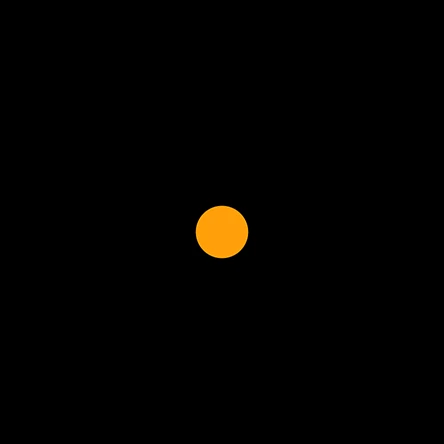
在我们的例子里,要绘制的粒子由 SingleParticleView 表示。注意它被放在 symbols 参数里——这意味着 SwiftUI 会预渲染它,后续每次绘制调用都极为高效,非常适合大量粒子的场景 ;)
先把 SingleParticleView 定义成一个橙色小圆点:
1
2
3
4
5
6
struct SingleParticleView: View {
    var body: some View {
        Circle().fill(Color.orange)
            .frame(width: 35, height: 35)
    }
}
让它动起来
现在来让粒子运动。
我想实现一个类似火焰的效果——多个粒子向上飘动。先从最简单的做起:让单个粒子从画布底部周期性地向上移动:
1
2
3
4
5
6
7
8
9
10
11
12
13
14
15
16
17
18
19
struct ParticleCanvasView: View {
    let movementDuration = 2.0

    var body: some View {
        TimelineView(.animation) { context in
            let timeInterval = context.date.timeIntervalSinceReferenceDate

            let time = timeInterval.truncatingRemainder(dividingBy: movementDuration) / movementDuration

            Canvas { context, size in
                let particleSymbol = context.resolveSymbol(id: 0)!
                let position = CGPoint(x: size.width/2, y: (1 - time) * size.height)
                context.draw(particleSymbol, at: position, anchor: .center)
            } symbols: {
                SingleParticleView().tag(0)
            }
        }
    }
}
通过 time 变量控制向上的运动。TimelineView 提供了时间属性,但我们需要一个标准化的值,方便与粒子运动绑定。这里设定每次运动持续 2 秒(movementDuration),用截断余数让 time 永远周期性地从 0 增长到 1。
还记得三角函数吗?
接下来,把运动从枯燥的直线升级成更有”火焰感”的样子 :)
火焰的感觉是在飘动,所以让粒子沿余弦波路径运动,并且随着粒子升高振幅逐渐变小:
1
2
3
4
5
6
7
8
9
10
11
12
13
14
15
16
17
18
19
20
21
22
23
24
struct ParticleCanvasView: View {
    let movementDuration = 2.0

    func particlePosition(timeInterval: Double, canvasSize: CGSize) -> CGPoint {
        let time = timeInterval.truncatingRemainder(dividingBy: movementDuration) / movementDuration
        let rotations: CGFloat = 3
        let amplitude: CGFloat = 0.1 + 0.8 * (1 - time)
        let x = canvasSize.width/2 + cos(rotations * time * CGFloat.pi * 2) * canvasSize.width/2 * amplitude
        return CGPoint(x: x, y: (1 - time) * canvasSize.height)
    }

    var body: some View {
        TimelineView(.animation) { context in
            let timeInterval = context.date.timeIntervalSinceReferenceDate
            Canvas { context, size in
                let particleSymbol = context.resolveSymbol(id: 0)!
                let position = particlePosition(timeInterval: timeInterval, canvasSize: size)
                context.draw(particleSymbol, at: position, anchor: .center)
            } symbols: {
                SingleParticleView().tag(0)
            }
        }
    }
}
位置计算被提取到独立函数里,保持 Canvas 闭包的整洁。
生成大量粒子
运动效果令人满意了。现在把绘制包进 for 循环,一次画出更多粒子:
1
2
3
4
5
6
7
8
9
let particleCount = 100
// …
for i in 0..<particleCount {
    let position = particlePosition(
        timeInterval: timeInterval + (Double(i) / Double(particleCount)),
        canvasSize: size
    )
    context.draw(particleSymbol, at: position, anchor: .center)
}
随机化
粒子多了,但都走同一条路径,看起来太整齐。用随机的初始旋转角和时间偏移让每个粒子各走各的路:
1
2
3
4
5
6
7
8
9
10
11
12
13
14
15
16
17
18
19
20
21
22
23
24
25
26
27
28
struct ParticleCanvasView: View {
    let movementDuration: Double
    let particleCount: Int
    let startingParticleOffsets: [CGFloat]
    let startingParticleAlphas: [CGFloat]

    init(particleCount: Int = 200, movementDuration: Double = 3.0) {
        self.particleCount = particleCount
        self.movementDuration = movementDuration
        self.startingParticleOffsets = (0..<particleCount).map { _ in CGFloat.random(in: 0...1) }
        self.startingParticleAlphas  = (0..<particleCount).map { _ in CGFloat.random(in: 0...CGFloat.pi*2) }
    }

    func particlePosition(index: Int, timeInterval: Double, canvasSize: CGSize) -> CGPoint {
        let startingRotation  = startingParticleAlphas[index]
        let startingTimeOffset = startingParticleOffsets[index] * movementDuration

        let time = (timeInterval + startingTimeOffset)
            .truncatingRemainder(dividingBy: movementDuration) / movementDuration
        let rotations: CGFloat = 3
        let amplitude: CGFloat = 0.1 + 0.8 * (1 - time)

        let x = canvasSize.width/2 + cos(rotations * time * CGFloat.pi * 2 + startingRotation)
                 * canvasSize.width/2 * amplitude
        return CGPoint(x: x, y: (1 - time) * canvasSize.height)
    }
    // … body 部分不变
}
优化视觉效果
运动逻辑完成了,还需要打磨外观,让效果更”出汁”。
第一步: 随着运动改变粒子透明度——在 draw 调用前修改上下文的 opacity:
1
context.opacity = positionAndAlpha.1
第二步: 利用混合模式重新设计粒子外观:
1
2
3
4
5
6
7
8
struct SingleParticleView: View {
    var body: some View {
        Circle().fill(Color.orange.opacity(0.4))
            .frame(width: 35, height: 35)
            .blendMode(.plusLighter)
            .blur(radius: 10)
    }
}
粒子被做成大的模糊圆点,重叠时通过 .plusLighter 混合增亮交叠区域,从而形成火焰的体积感。
还有一个困扰我的问题:粒子在顶部更密集,我希望反过来。调整 y 坐标公式解决:
1
let y = (1 - time * time) * canvasSize.height
最终完整代码
1
2
3
4
5
6
7
8
9
10
11
12
13
14
15
16
17
18
19
20
21
22
23
24
25
26
27
28
29
30
31
32
33
34
35
36
37
38
39
40
41
42
43
44
45
46
47
struct ParticleCanvasView: View {
    let movementDuration: Double
    let particleCount: Int
    let startingParticleOffsets: [CGFloat]
    let startingParticleAlphas: [CGFloat]

    init(particleCount: Int = 200, movementDuration: Double = 3.0) {
        self.particleCount = particleCount
        self.movementDuration = movementDuration
        self.startingParticleOffsets = (0..<particleCount).map { _ in CGFloat.random(in: 0...1) }
        self.startingParticleAlphas  = (0..<particleCount).map { _ in CGFloat.random(in: 0...CGFloat.pi*2) }
    }

    func particlePositionAndAlpha(index: Int, timeInterval: Double, canvasSize: CGSize) -> (CGPoint, CGFloat) {
        let startingRotation   = startingParticleAlphas[index]
        let startingTimeOffset = startingParticleOffsets[index] * movementDuration

        let time = (timeInterval + startingTimeOffset)
            .truncatingRemainder(dividingBy: movementDuration) / movementDuration
        let rotations: CGFloat = 1.5
        let amplitude: CGFloat = 0.1 + 0.8 * (1 - time)

        let x = canvasSize.width/2 + cos(rotations * time * CGFloat.pi * 2 + startingRotation)
                 * canvasSize.width/2 * amplitude * 0.8
        let y = (1 - time * time) * canvasSize.height

        return (CGPoint(x: x, y: y), 1 - time)
    }

    var body: some View {
        TimelineView(.animation) { context in
            let timeInterval = context.date.timeIntervalSinceReferenceDate
            Canvas { context, size in
                let particleSymbol = context.resolveSymbol(id: 0)!
                for i in 0..<particleCount {
                    let positionAndAlpha = particlePositionAndAlpha(
                        index: i, timeInterval: timeInterval, canvasSize: size
                    )
                    context.opacity = positionAndAlpha.1
                    context.draw(particleSymbol, at: positionAndAlpha.0, anchor: .center)
                }
            } symbols: {
                SingleParticleView().tag(0)
            }
        }
    }
}
现在轮到你了!
可以继续探索的方向:
- 改变粒子外观(形状、颜色、尺寸)
- 修改粒子运动路径
- 组合多种粒子类型
- 响应用户输入
- 💫 更多可能……