前言
本文具有强烈的个人感情色彩,如有观看不适,请尽快关闭. 本文仅作为个人学习记录使用,也欢迎在许可协议范围内转载或分享,请尊重版权并且保留原文链接,谢谢您的理解合作. 如果您觉得本站对您能有帮助,您可以使用RSS方式订阅本站,感谢支持!
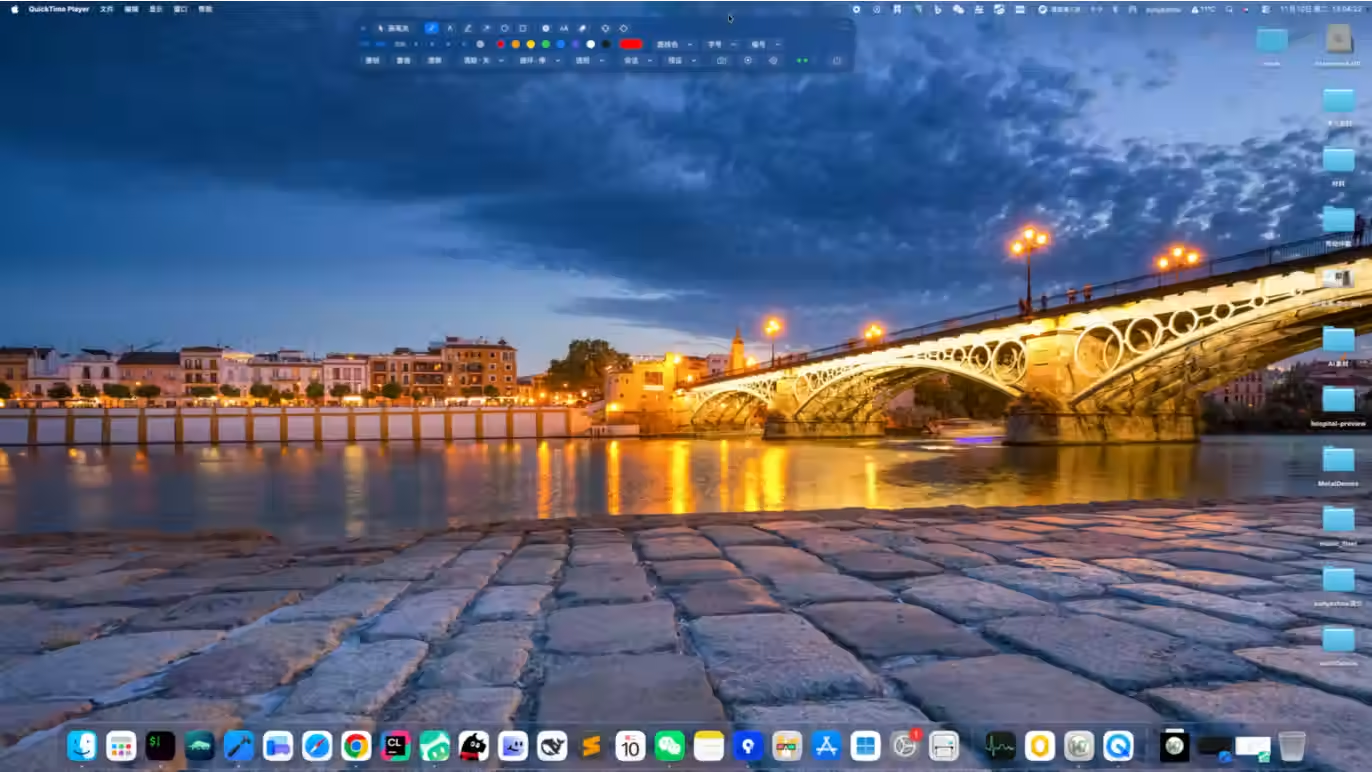
前阵子写了个 macOS 的悬浮工具条:无边框 NSPanel,贴着屏幕底部一排画笔按钮,随时能拖到顺手的位置。真机跑了一圈,收到第一条缺陷:
拖拽容易拖出屏幕。
我第一反应是「松手时检测一下不就行了」——超界就挪回来。但实际体验是:拖动过程中它就已经不见了,用户看到的是「东西被我推丢了,然后又被谁拽回半截」,比不给拖还糟。
真正要做的是每帧都把位置夹在边界内,而且位移的算法得换。核心其实只有一行:
1
min(max(value, lower), upper)
下面 macOS 和 iOS 两版都走一遍。iOS 上没有窗口可拖,但「把子视图关在父视图里」是完全同一道题,只是边界的来源变了。
一、先分清:边界到底是谁的边界
夹取之前得回答一个问题:允许活动的范围是哪块矩形?三个平台各有各的答案。
| 平台 | 常见错误选择 | 正确选择 |
|---|---|---|
| macOS | NSScreen.frame | NSScreen.visibleFrame |
| UIKit | UIScreen.main.bounds | superview.bounds(再让 safeAreaInsets) |
| SwiftUI | 写死一个尺寸 | 父容器尺寸 + 安全区 |
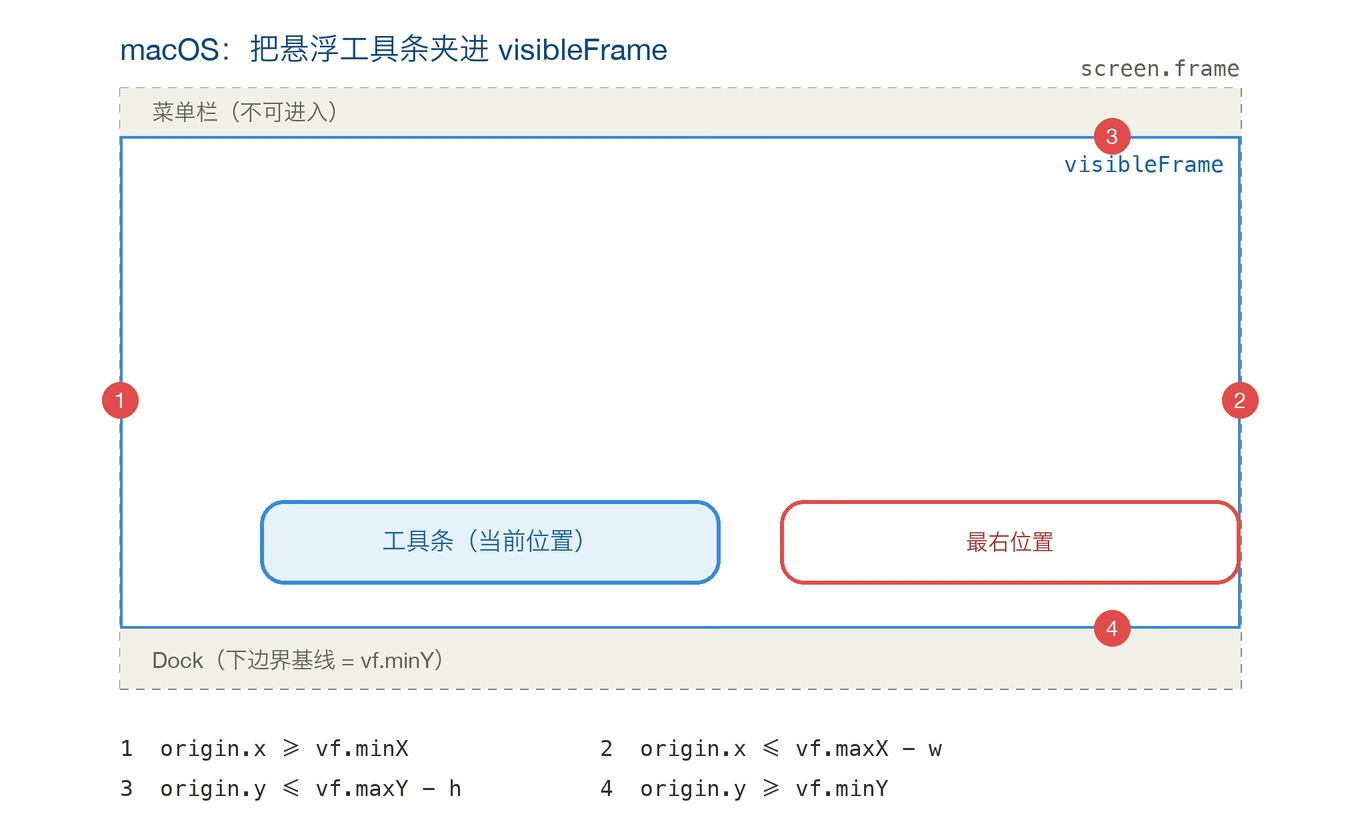
screen.frame是整块物理屏,包含菜单栏和 Dock 占的位置。按它夹,窗口能钻进 Dock 底下、能被菜单栏压住半截。visibleFrame是系统算好的「用户真正能用」的区域:上边扣掉菜单栏,下边扣掉 Dock,左右扣掉侧边 Dock。它是动态的——Dock 换边、换显示器、改分辨率,它跟着变。自己去量NSStatusBar.thickness或硬编码 44pt,一定会在某块屏上差几个像素。- iOS 的
bounds是父视图给的空间;safeAreaInsets是系统占用(状态栏、刘海、Home Indicator)。默认应该让出安全区,除非你确实想画到刘海底下。
二、macOS:给 NSPanel 做每帧夹取
2.1 记住「按下那一刻」
拖拽位移必须相对某个固定锚点来算。锚点就是按下时的鼠标位置 + 窗口原点:
1
2
3
4
5
6
7
8
9
10
11
12
13
14
15
16
17
/// 按下那一刻的「鼠标屏幕坐标 + 窗口原点」
private var dragStart: (mouse: NSPoint, origin: NSPoint)?

func dragToCurrentMouse() {
    guard let panel else { return }
    let now = NSEvent.mouseLocation

    guard let start = dragStart else {          // 第一次回调只记锚点
        dragStart = (now, panel.frame.origin)
        return
    }

    var origin = NSPoint(x: start.origin.x + (now.x - start.mouse.x),
                         y: start.origin.y + (now.y - start.mouse.y))
    origin = clamp(origin, size: panel.frame.size)   // ← 每帧都夹,不是松手才夹
    panel.setFrameOrigin(origin)
}
2.2 夹取本体
1
2
3
4
5
6
7
8
/// 把窗口原点夹进指定屏幕的 visibleFrame
private func clamp(_ origin: NSPoint, size: NSSize) -> NSPoint {
    let vf = selectedScreen().visibleFrame          // 多屏时锁定用户选的那块
    let maxX = max(vf.minX, vf.maxX - size.width)
    let maxY = max(vf.minY, vf.maxY - size.height)
    return NSPoint(x: min(max(origin.x, vf.minX), maxX),
                   y: min(max(origin.y, vf.minY), maxY))
}
四个方向:
| 方向 | 条件 | 说明 |
|---|---|---|
| 左 | origin.x >= vf.minX | 左边不能越过屏左沿 |
| 右 | origin.x <= vf.maxX - w | 上界要减宽度,让右边贴住屏右沿 |
| 上 | origin.y <= vf.maxY - h | 顶边不能顶进菜单栏 |
| 下 | origin.y >= vf.minY | vf.minY 就是 Dock 上沿 |
max(vf.maxX - size.width, vf.minX) 这一层不是多余的:万一窗口比屏幕还宽,vf.maxX - w 会小于 vf.minX,区间反转,min(max()) 会在两个值之间来回跳。加个 max 让区间退化成「贴左边」,至少不抽搐。
2.3 为什么不能「逐帧累加」
这是最容易写错的一行。直觉写法是:
1
origin.x += now.x - lastMouse.x
看着等价,其实有两个坑:
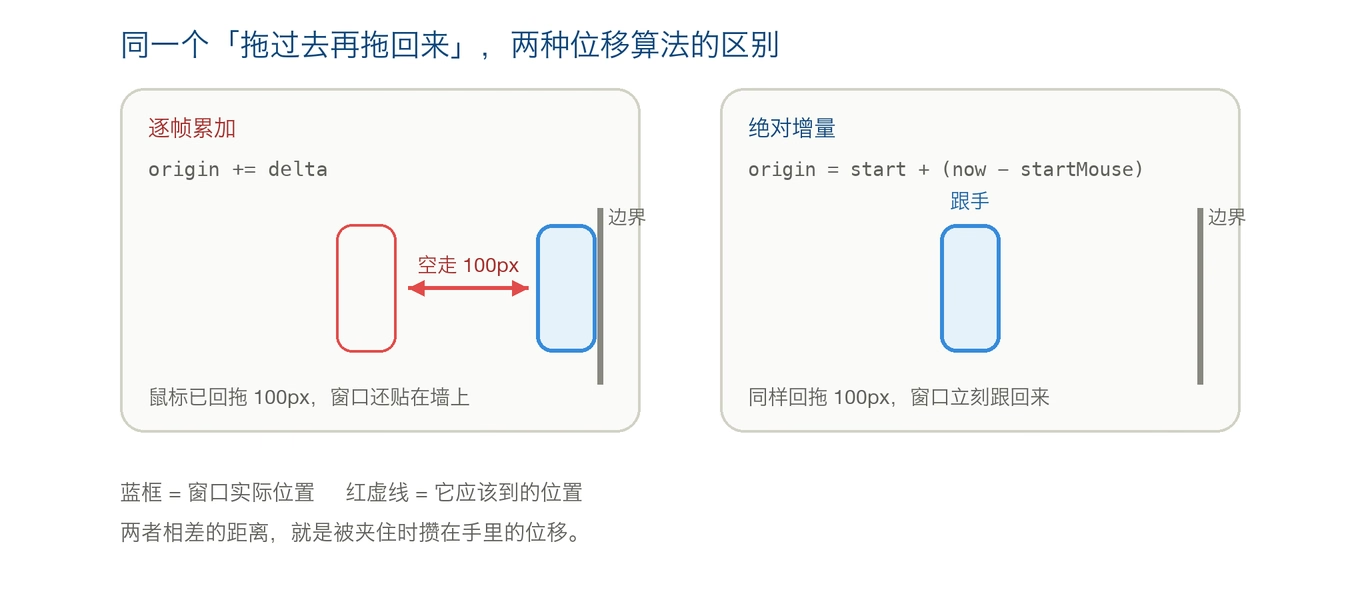
- 贴边时会攒误差。 被夹住的那几帧里,鼠标还在动、窗口不动,差值就攒在手里;等你往回拖,窗口要先「空走」一段才开始跟手。
- 需要额外维护
lastMouse并处理丢帧,状态更多。
绝对增量(start + (now - start))每次都从按下点重算,夹住不产生任何残留。示意图左边就是「空走」的样子:
2.4 松手之后还要再夹一次
拖动过程中被夹的是「背景拖拽面」这条路径。如果用户抓的是左侧那个原生拖拽把手,走的是 AppKit 的 performDrag(with:)——那是一个自己的模态事件循环,我们插不进手。所以松手后要补一次:
1
2
3
4
func endDrag() {
    dragStart = nil
    snapToNearestEdge()     // 内部先 clamp,再判 36pt 内是否吸边
}
snapToNearestEdge() 里先 clamp 再吸边,于是「用把手拖到屏幕外」也会被收回来。
2.5 所有定位入口统一走同一个 clamp
只给拖动加夹取是不够的。窗口位置还有别的来源:启动时恢复上次位置、设置里切换显示器、展开/收起导致高度变化。这些路径各写一份判断,迟早不一致。所以只留一个出口:拖动、恢复、切屏、展开收起,全部调同一个 clamp。
2.6 顺带的坑:borderless 窗口根本拖不动
如果你也在做无边框面板,注意 isMovableByWindowBackground 在 borderless 窗口上是空操作(没有 theme frame 接管拖拽)。要拖只能自己实现:performDrag(with:),或者手势 + setFrameOrigin。
而且自绘的 NSView 必须实现:
1
override func acceptsFirstMouse(for event: NSEvent?) -> Bool { true }
否则面板永远不是 key window,每次按下都被当成「首次点击」拿去激活窗口,mouseDown 根本不触发。表现很迷惑:按钮都能点,就是拖拽没反应。
三、iOS:同一道题,换个边界来源
iOS 上拖的不是窗口是视图,边界不是屏幕是父视图。公式一个字都不用改。
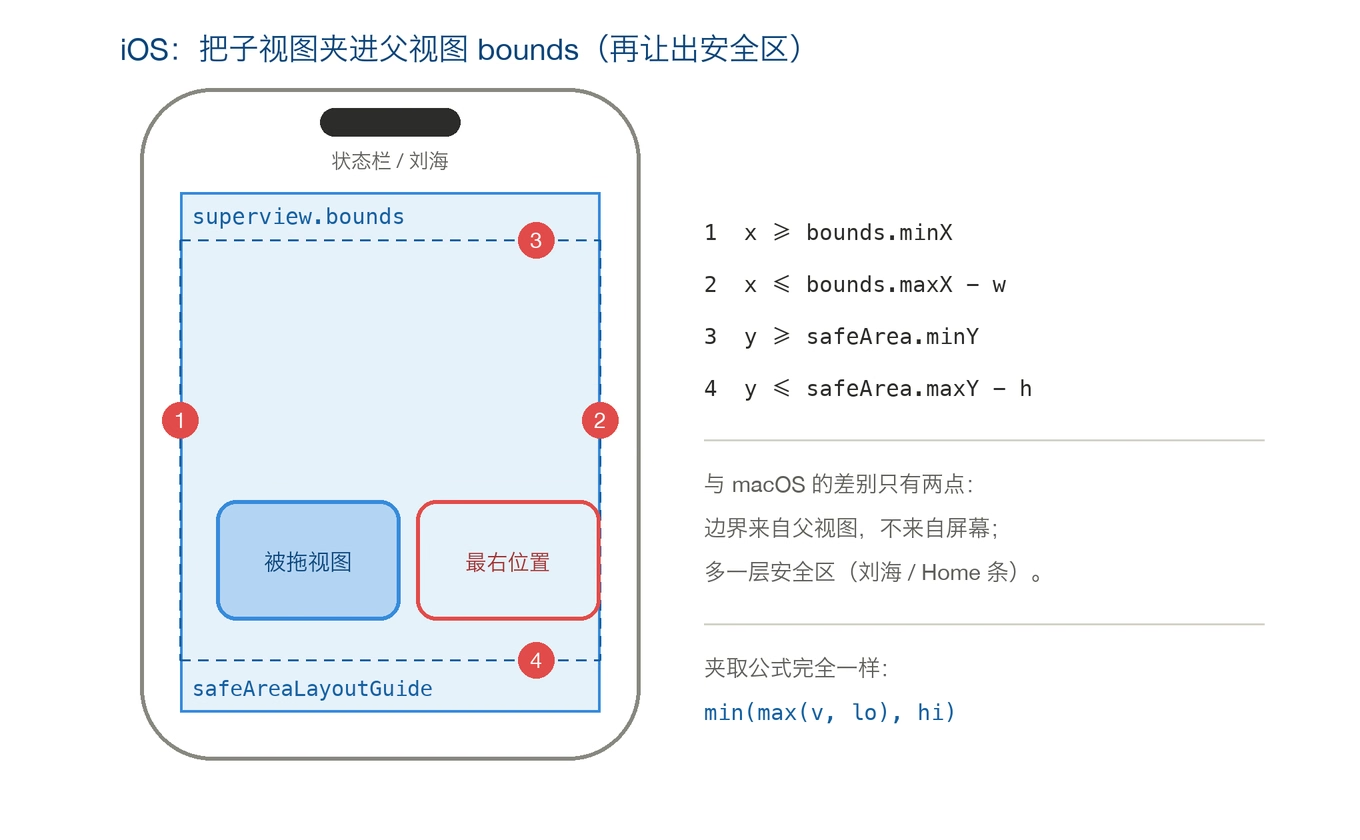
3.1 UIKit 版
1
2
3
4
5
6
7
8
9
10
11
12
13
14
15
16
17
18
19
20
21
22
23
24
25
26
27
28
29
30
31
32
33
34
private var startCenter: CGPoint?

@objc private func handlePan(_ gesture: UIPanGestureRecognizer) {
    guard let superview else { return }

    switch gesture.state {
    case .began:
        startCenter = center

    case .changed:
        guard let start = startCenter else { return }
        // 关键:以父视图为参照系,不能用 self
        let t = gesture.translation(in: superview)
        let target = CGPoint(x: start.x + t.x, y: start.y + t.y)
        center = clamp(target, size: bounds.size,
                       in: superview.bounds, safeArea: superview.safeAreaInsets)

    default:
        break
    }
}

/// center 版夹取:边界各让半个自身尺寸
private func clamp(_ center: CGPoint, size: CGSize,
                   in bounds: CGRect, safeArea: UIEdgeInsets) -> CGPoint {
    let minX = bounds.minX + safeArea.left + size.width / 2
    let maxX = bounds.maxX - safeArea.right - size.width / 2
    let minY = bounds.minY + safeArea.top + size.height / 2
    let maxY = bounds.maxY - safeArea.bottom - size.height / 2

    return CGPoint(
        x: min(max(center.x, min(minX, maxX)), max(minX, maxX)),
        y: min(max(center.y, min(minY, maxY)), max(minY, maxY)))
}
两个细节:
translation(in: superview)而不是translation(in: self)。 手势的 translation 是在指定坐标系里量的;传self,而这个 view 正在被拖动、参考系自己也在动,于是越拖越飘。父视图不动,用它做参照就稳。- 这里用
center而不是origin,所以边界要各让半个尺寸;换算成 origin 就是bounds.width - size.width,两者等价。
3.2 SwiftUI 版
SwiftUI 的 DragGesture 有同一个陷阱:translation 默认基于当前视图的坐标系。解法是把手势绑到一个不动的命名坐标空间:
1
2
3
4
5
6
7
8
9
10
11
12
13
14
15
16
17
18
19
20
21
22
23
24
25
26
27
28
29
30
31
32
33
34
35
36
37
38
39
@State private var offset: CGSize = .zero
@State private var startOffset: CGSize = .zero
@State private var limit: CGSize = .zero      // 允许偏移的最大绝对值

private let cardSize = CGSize(width: 120, height: 80)

var body: some View {
    GeometryReader { proxy in
        RoundedRectangle(cornerRadius: 12)
            .fill(.blue.opacity(0.2))
            .frame(width: cardSize.width, height: cardSize.height)
            .offset(offset)
            .gesture(
                DragGesture(minimumDistance: 1, coordinateSpace: .named("board"))
                    .onChanged { value in
                        let target = CGSize(
                            width: startOffset.width + value.translation.width,
                            height: startOffset.height + value.translation.height)
                        offset = clamp(target, limit: limit)
                    }
                    .onEnded { _ in startOffset = offset }
            )
            .onChange(of: proxy.size) { _, _ in
                limit = self.limit(for: proxy.size)
                offset = clamp(offset, limit: limit)     // 转屏 / 分屏后重夹
            }
    }
    .coordinateSpace(name: "board")     // ← 必须挂在父容器上
}

private func limit(for container: CGSize) -> CGSize {
    CGSize(width: max(0, container.width - cardSize.width),
           height: max(0, container.height - cardSize.height))
}

private func clamp(_ value: CGSize, limit: CGSize) -> CGSize {
    CGSize(width: min(max(value.width, -limit.width), limit.width),
           height: min(max(value.height, -limit.height), limit.height))
}
这里 offset 的原点是容器的左上角(GeometryReader 的内容默认贴 top-leading),所以 limit 直接是「容器减卡片」,不用除以 2。如果容器有安全区,把 proxy.size 换成扣掉 proxy.safeAreaInsets 的可用区域即可。
四、两个平台共通的四条规矩
- 绝对增量,永不累加。
start + (now - start)天然抗夹取、抗丢帧。 - 夹取写成
min(max(v, lo), hi),并且容忍区间反转。 视图比容器大时,max(lo, hi)兜底比「祈祷不会发生」便宜。 - 边界交给系统算。 macOS 用
visibleFrame,iOS 用bounds+safeAreaInsets。手写的 44 / 34 / 20 总会在某个机型上错。 - 尺寸一变就重夹。 iOS 转屏、分屏、键盘弹出;macOS 换屏、改分辨率、展开收起——都回到同一个
clamp。
五、iOS 上容易漏的两种情况
- 旋转 / 分屏:
bounds变了。viewDidLayoutSubviews或onChange(of: proxy.size)里把当前位置重新夹一遍。原来是合法的位置,转完屏可能就在屏幕外。 - 键盘:键盘不改
bounds,但会挡住下半屏。UIKit 用keyboardLayoutGuide或监听keyboardWillChangeFrameNotification;SwiftUI 用.safeAreaInset(edge: .bottom)。把「可见区」再缩一次,然后照样走同一个clamp。
六、小结
这个需求看起来是「加个判断」,实际是两个决定:
- 在哪一层夹:每帧夹(拖动中),而不是松手后夹。用户根本看不见「越界」这件事,才算真的挡住了。
- 边界从哪来:向系统要,不自己量。
代码上真正核心的只有 dragStart 那个锚点,和 clamp 那三行。剩下的工作是把这两个东西接到所有会移动位置的入口上。
悬浮球、画中画、可拖动的浮动面板,基本都是同一套。把这两段抄过去就够了。