

前言
本文具有强烈的个人感情色彩,如有观看不适,请尽快关闭. 本文仅作为个人学习记录使用,也欢迎在许可协议范围内转载或分享,请尊重版权并且保留原文链接,谢谢您的理解合作. 如果您觉得本站对您能有帮助,您可以使用RSS方式订阅本站,感谢支持!
我在写一个 macOS 剪贴板工具,面板底部是一排历史卡片,横向排开。用了几天之后我嫌它太「平」——鼠标划过去,卡片毫无反应,不像 Apple TV 上那些海报墙,光标停上去整张卡就活了。
于是我打算加个 hover 倾斜。当时的判断是:这不过是两行 rotation3DEffect 的事,十分钟能收工。
结果一路踩到这些东西:m34 到底加在哪、SwiftUI 的 perspective 和它什么关系、为什么某个强度下卡片会「压到框外」、鼠标贴着卡片边缘时画面为什么会按 60fps 疯狂闪烁。
最后那个最要命:它不是参数没调好,是 rotation3DEffect 把命中区一起改了。
这篇把整个过程记下来。所有数字都是本机实测,不是从文档抄的。
一、m34 是干什么的
CATransform3D 是个 4×4 矩阵,字段叫 m11 到 m44。绝大多数人只用过 m41/m42/m43(平移)和左上角那 3×3(旋转缩放),m34 常年空着。
它之所以能做出「立体感」,是因为它参与齐次坐标的第四个分量。Core Animation 用行向量约定,一个点 (x, y, z, 1) 乘完矩阵得到:
1
2
w' = 1 + z · m34
屏幕坐标 = (x / w', y / w')
所以:
m34 = 0时w'恒等于 1,除下去等于没除,就是正交投影——左右两边只会被旋转横向压窄,不会「近大远小」。m34 ≠ 0时,z越大w'绝对值越大,除下来投影越小。
这里有个反直觉但很关键的点:符号决定谁往后退。惯用的写法是 m34 = -1.0 / 500(负号),此时 z 越大越近,w' = 1 - z/500 变小,投影变大,才是正常的「近大远小」。而 tvOS 那份复刻(React Native 的 RCTTVView.m)写的是 m34 = 1.0 / 500,正号——它必须配合反方向的旋转才能得到同样的观感,这就是为什么网上两种写法的代码看起来「效果一样但数字反着」。
还有一件事我一开始没想明白:m34 只有在存在 z 的时候才有意义。一张 z = 0 的平面图,m34 设成 1/2 还是 1/5000,画出来一模一样,因为 w' = 1 + 0 · m34 = 1。
所以「投影矩阵」和「旋转」是配套的:先旋转,把平面「转出深度」,m34 才有活干。Apple 开发者论坛上那句「不能直接 CATransform3DRotate(identity, …),否则画面会 very distorted」,说的其实就是这件事的另一面。
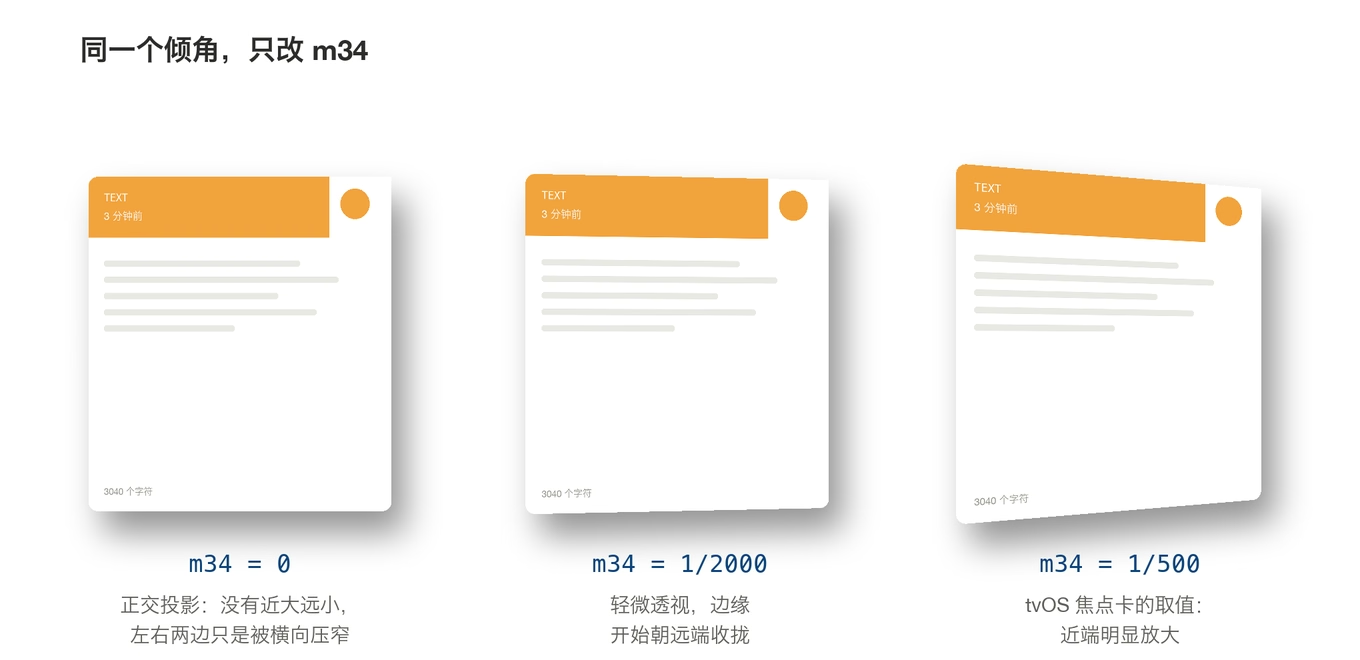
上图三张卡片的倾角完全一样(绕 Y 轴 16°),只有 m34 不同。最左边是正交投影,看着就像把图片斜着「剪切」了一下;中间 1/2000 开始有收拢感;右边 1/500 已经是 tvOS 的取值,近端明显放大、远端明显后退。
动态看着更直观,m34 从 1/5555 连续扫到 1/195:
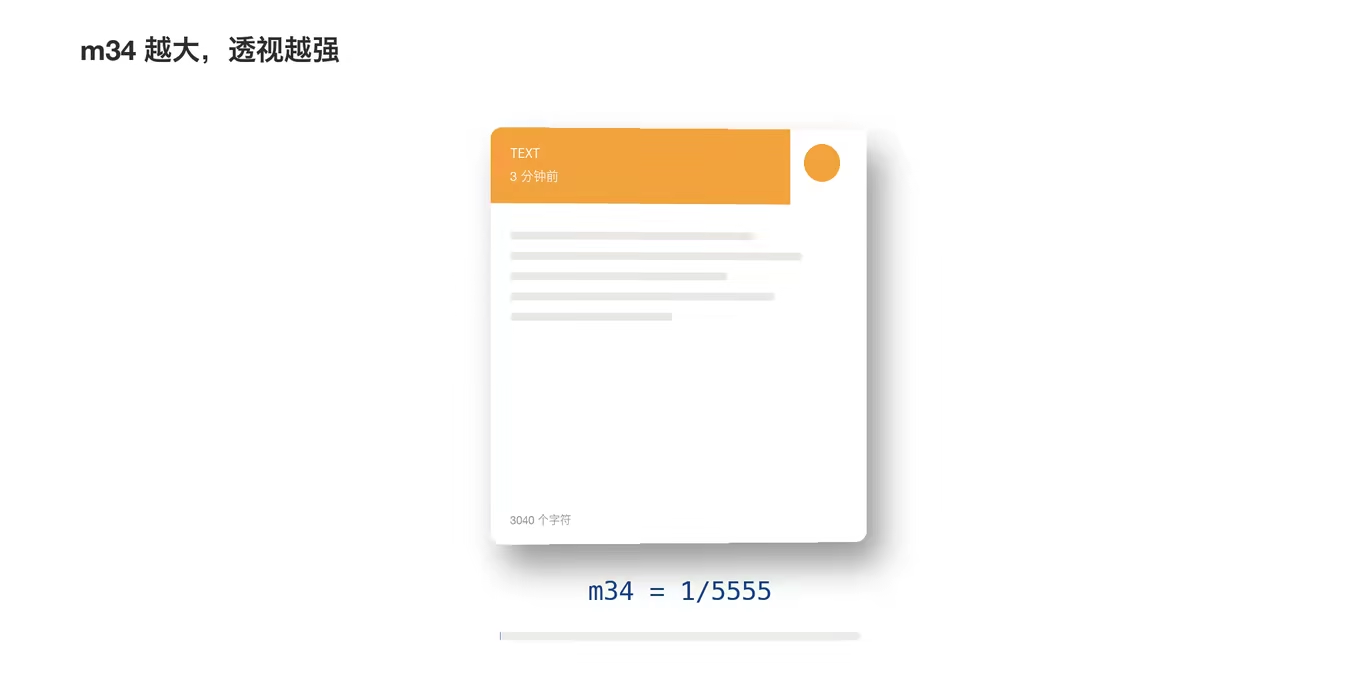
二、Apple TV 焦点卡的四件套
把 Apple TV 的焦点效果拆开,其实是四样东西叠在一起,单拎任何一件都不像:
- 3D 倾斜:卡片朝光标方向轻微翘起,
m34 = 1/500。 - 悬浮放大:大约 1.05,配合倾斜制造「离开桌面」的感觉。
- 动态阴影:光源固定在左上,卡片往哪边压,阴影就往反方向甩。
- 高光/视差:光标位置决定受光面,图标和文字浮在背景之上做分层视差(复刻代码里前景层会用
1/-250这种更强的投影来拉视差)。
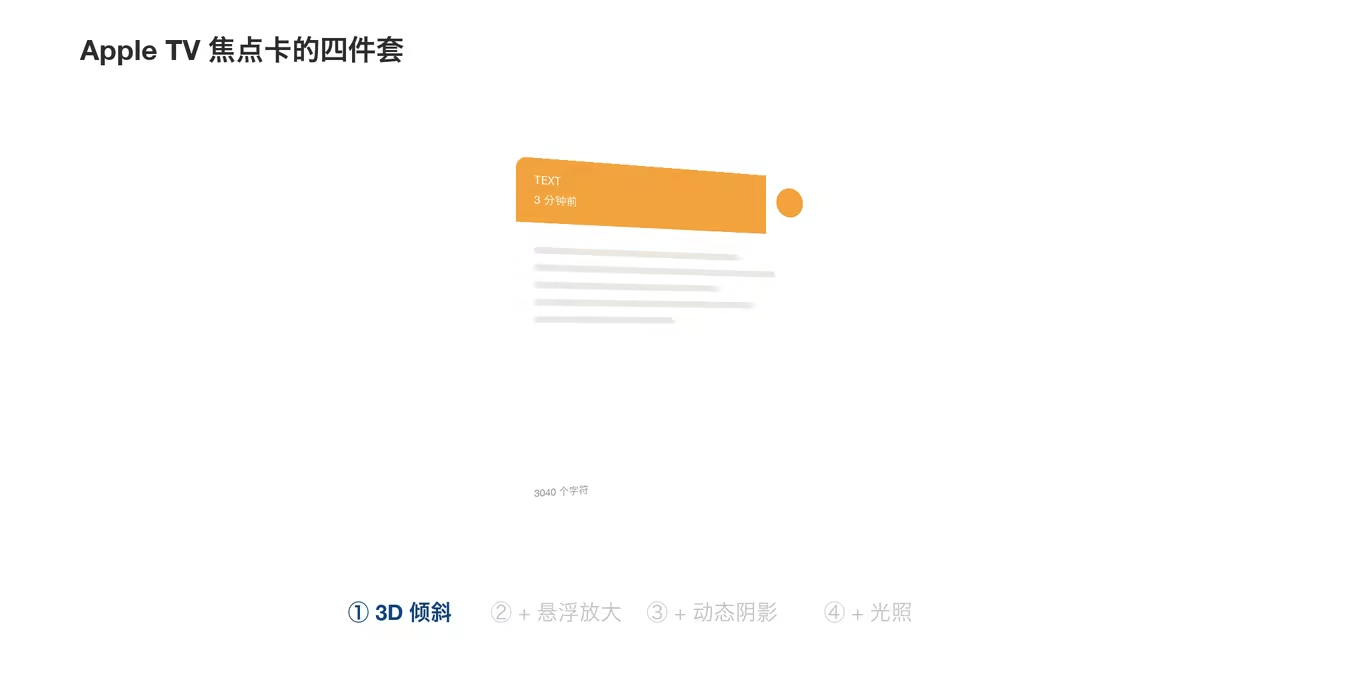
动图里四步是依次叠上去的:先只有倾斜 → 加放大 → 加阴影 → 加光照。前两步只是「变形」,第三步开始才有物理感,到第四步整张卡才「活」过来。
值得注意的是 Human Interface Guideline 里那句原话:“Parallax is designed to be almost unnoticeable.”(视差效果刻意做到几乎察觉不到。)
这句话直接影响了我后面的参数选择——Apple 自己在电视上都不追求「哇好立体」,靠的是阴影和光照的微妙变化,而不是大角度。
三、SwiftUI 的 perspective 不是 m34
SwiftUI 里没有 m34,只有 rotation3DEffect(_:axis:anchor:perspective:)。
我第一版的错误就是把它当成了「m34 的倒数」,满强度直接写了 perspective: 2.0。上线自己用了一下,感觉卡片边角快飞出去了——用户当时也贴了截图说「都压到外部了」。
于是决定不猜了,直接量。
实测方法
ImageRenderer 可以离屏渲染任意 SwiftUI 视图,不需要窗口服务器(这点在 headless 环境里特别有用)。构造一个黑底 + 白矩形的最小用例:
1
2
3
4
5
Rectangle()
    .fill(Color.white)
    .frame(width: 272, height: 288)
    .rotation3DEffect(.degrees(10), axis: (x: 0, y: 1, z: 0),
                      anchor: .center, perspective: p)
渲染成 PNG 之后,用 Pillow 找白色像素的包围盒。绕 Y 轴旋转时,z 只跟 x 有关(z = -x·sinθ),所以 w' = 1 - x·sinθ·m34 只随 x 变,结果就是:上下边缘被投影成两条不水平的线,包围盒高度从 288 涨到 288 / (1 - u),其中
1
u = (W/2) · sinθ · m34
反解一下就得到 m34。为了确认没搞反方向,再用同一组 m34 反算宽度(2·(W/2)·cosθ / (1 - u²))与实际测量对比,逐档吻合到 1pt 以内。
结果
| perspective | 投影高度(px) | 等效 m34 |
|---|---|---|
| 0(正交) | 288 | — |
| 0.6 | 302 | 1/509 ← tvOS 的 1/500 就在这 |
| 0.8 | 308 | 1/363 |
| 1.0 | 312 | 1/309 |
| 1.2 | 318 | 1/250 |
| 1.5 | 328 | 1/193 |
| 2.0 | 344 | 1/145 |
| 3.0 | 380 | 1/97 |
| 4.0 | 426 | 1/73 |
所以真实的结论是:
perspective越大透视越强(方向对了,我第一版把它当倒数用,正好反过来);- 它是个无量纲因子,不是 m34,也不是
1/m34; - 对这个 272×288 的卡片,
perspective: 0.6才是 tvOS 的m34 = 1/500,而我当初写的 1.2 是它的两倍。
也就是说:真正和 Apple TV 平起平坐的强度只有 0.6,我把它当成了「很弱」。
这个常数还会跟着尺寸变
本来以为换算表是通用的,换几个尺寸一测发现不是:
| 视图尺寸 | perspective=1 时的等效 m34 |
|---|---|
| 100×100 | 1/110 |
| 272×288 | 1/309 |
| 544×576 | 1/595 |
同一份代码、同一个 perspective,小卡片得到的投影比大卡片强三倍。我又试了 400×100 和 100×400 想找出规律(分别得 1/470 和 1/356),发现它不是简单地跟宽度或对角线成正比,而是跟宽高都有关系。
结论:别去推公式,直接在目标尺寸上量。 这里的卡片尺寸是写死的 272×288,所以上面那张表对本项目永远有效;但如果哪天卡片可以拖拽改大小,这张表就得重测。
四、方向映射:手指按哪边,哪边陷进去
有了强度还得有方向。归一化那步是全行业统一的写法:
1
2
let dx = (point.x - size.width / 2) / (size.width / 2)   // -1…1
let dy = (point.y - size.height / 2) / (size.height / 2)
tvOS 复刻里叫 xFactor = MIN(1, MAX(-1, ...)),一模一样。
然后两个轴各做一次旋转:
1
2
3
4
.rotation3DEffect(.degrees( tilt.width * maxAngle), axis: (x: 0, y: 1, z: 0),
                  anchor: .center, perspective: p)
.rotation3DEffect(.degrees(-tilt.height * maxAngle), axis: (x: 1, y: 0, z: 0),
                  anchor: .center, perspective: p)
注意第二个是负号。因为 SwiftUI 的 Y 轴向下,dy 为正代表光标在下方,而「下方被按下去」需要的是上缘后缩,也就是绕 X 轴的反向旋转。这个符号错了不会崩,只会让整张卡看起来「跟着鼠标跑」而不是「被鼠标按」。
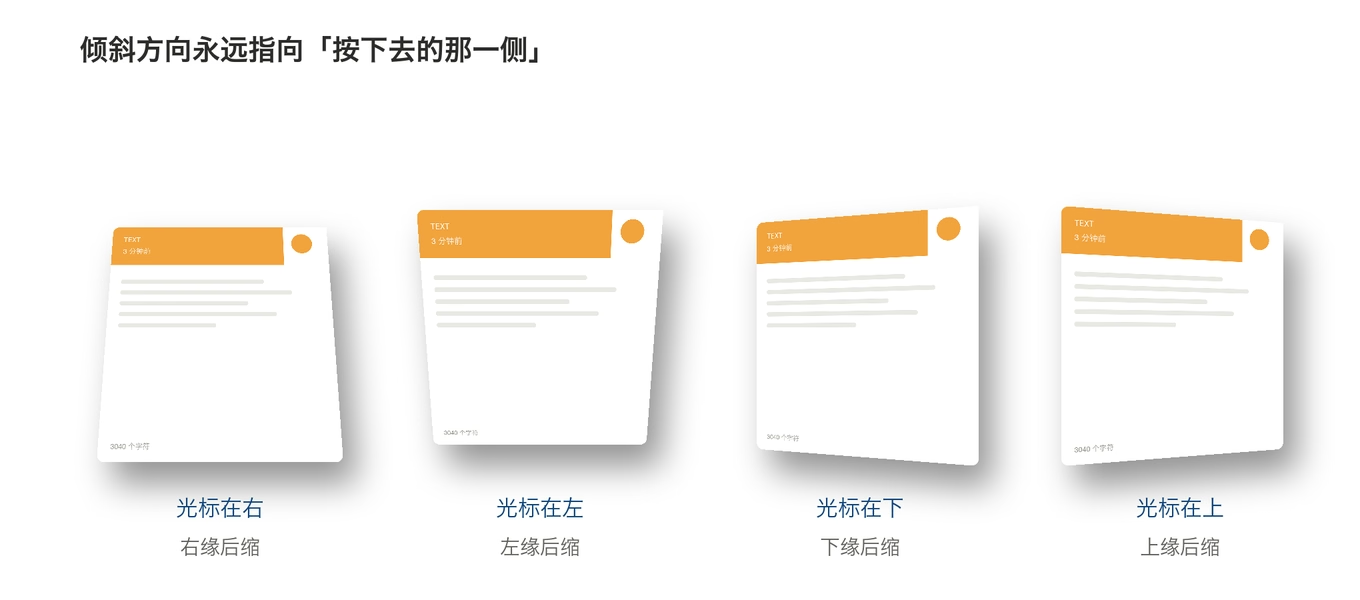
四张卡片分别对应光标在右、左、下、上,规律是一句话:永远是指向光标的那条边往里陷,对面那条边翘起来。
另一个细节:这里是两次独立的 rotation3DEffect,数学上绕 Y 再绕 X 不等于绕 X 再绕 Y,顺序会影响最终姿态。10° 这个量级肉眼分不出来,但如果哪天想做大角度翻卡,顺序就得重新排。
五、光照:白色卡片上没法加高光
Apple TV 的高光是镜面反射——光标在左上,左上就有一片亮斑。但我这个卡片是纯白底(跟 Paste 一样的观感),白底上叠白色高光等于什么都没干。
所以只能反着来:不画亮的地方,改成压暗不亮的地方。
1
2
3
4
5
6
RadialGradient(
    colors: [.clear, .black.opacity(lightOpacity)],
    center: UnitPoint(x: (tilt.width + 1) / 2, y: (tilt.height + 1) / 2),
    startRadius: 12,
    endRadius: 270
)
中心是光标位置、完全透明,往外 270pt 渐变成 26% 的黑色。倾斜的时候,远离光标的那半边自然变暗,受光面和背光面就分出来了——观感和真正的镜面高光几乎一样,因为人眼判断「哪边朝光」靠的是明暗对比,而不是有没有那块亮斑。
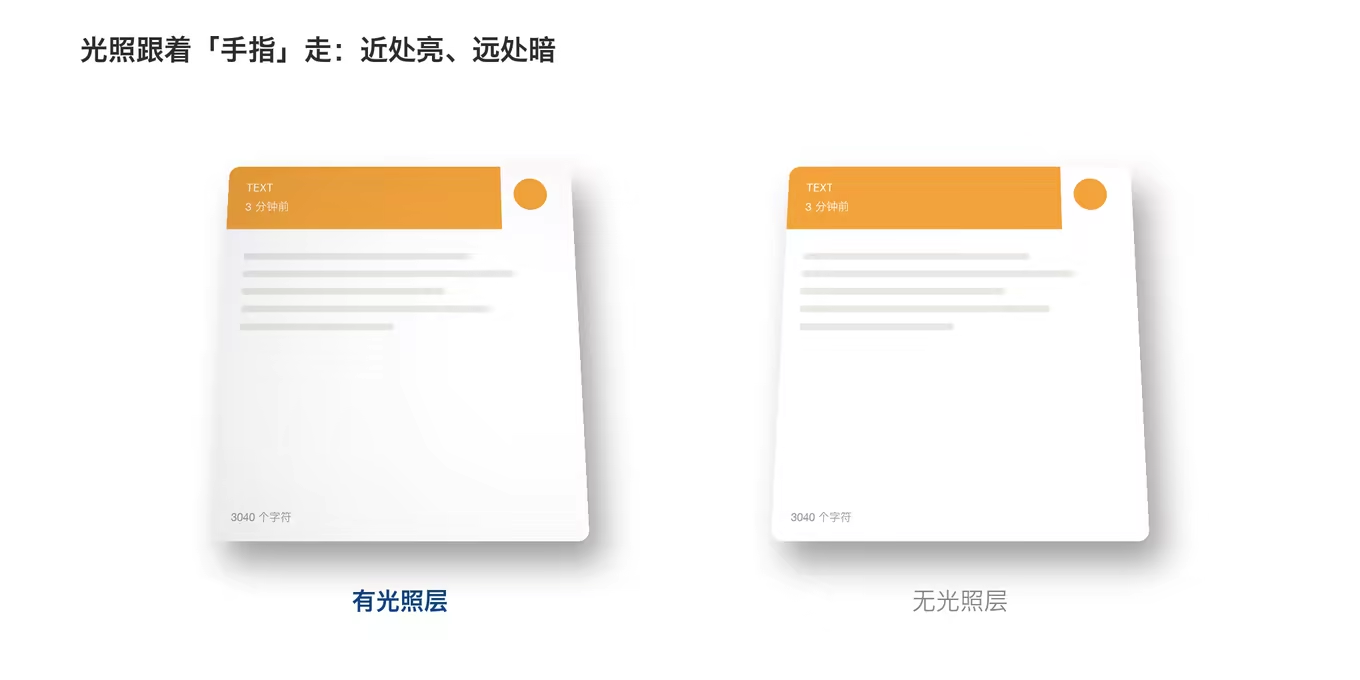
左边有光照层、右边没有,两张卡片的倾角和阴影完全一致。盯几秒钟就能感觉到:右边的卡是「贴纸被掰弯了」,左边那张才是「一块有厚度的板子被按下去」。
这里我返工过一次。第一版把暗角上限写到了 70/255,动图出来整张卡发灰,像蒙了一层脏东西。降到 28/255、同时把渐变半径放大到超过对角线之后才对——远端只是「轻微退后」,不是「刷了一层灰」。
六、那个闪到眼花 bug
功能做完自己用了一晚,发现一个恶心的现象:鼠标停在卡片正中间时一切正常,但贴在边缘上,整张卡就开始高频闪烁,像接触不良的日光灯。
用户录了屏给我,我抽帧算相邻帧差异,定位到某个时间点单帧差异突然拉满——不是渐变,是「跳变」。
根因
rotation3DEffect 和 scaleEffect 会连带改变 SwiftUI 的命中测试区域。于是形成了一个自激循环:
1
2
鼠标进入 → active → 卡片倾斜 → 命中区跟着斜了 → 鼠标落在命中区外
   → ended → 卡片回正 → 命中区又回正 → 鼠标又落在里面 → active → …
一圈 16ms,正好 60fps,看起来就是疯狂闪烁。鼠标在中心时不会触发,因为中心点无论怎么斜都还在区域内——这也是为什么它只在边缘出现,很容易误判成「随机 bug」。
修复
关键是把视觉变换和命中判定分开。原来 body 是一整块,现在拆成「卡片本体」和「外层命中容器」:
1
2
3
4
5
6
7
8
9
var body: some View {
    cardBody
        // 3D 变换只作用在本体上
        .modifier(MTCardTiltEffect(tilt: tilt, isHovering: isHovering, strength: strength))
        // 外面再套一层固定尺寸、不跟着变换走的容器
        .frame(width: Self.cardSize.width, height: Self.cardSize.height)
        .contentShape(Rectangle())
        .onContinuousHover(coordinateSpace: .local) { handleHover($0) }
}
三个修饰符的顺序一个都不能错:
- 先
modifier(...)—— 变换只作用于卡片; - 再
.frame(固定尺寸)—— 给外层一个不随变换变化的框; - 最后
.contentShape(Rectangle())—— 把命中区显式钉成这个矩形。
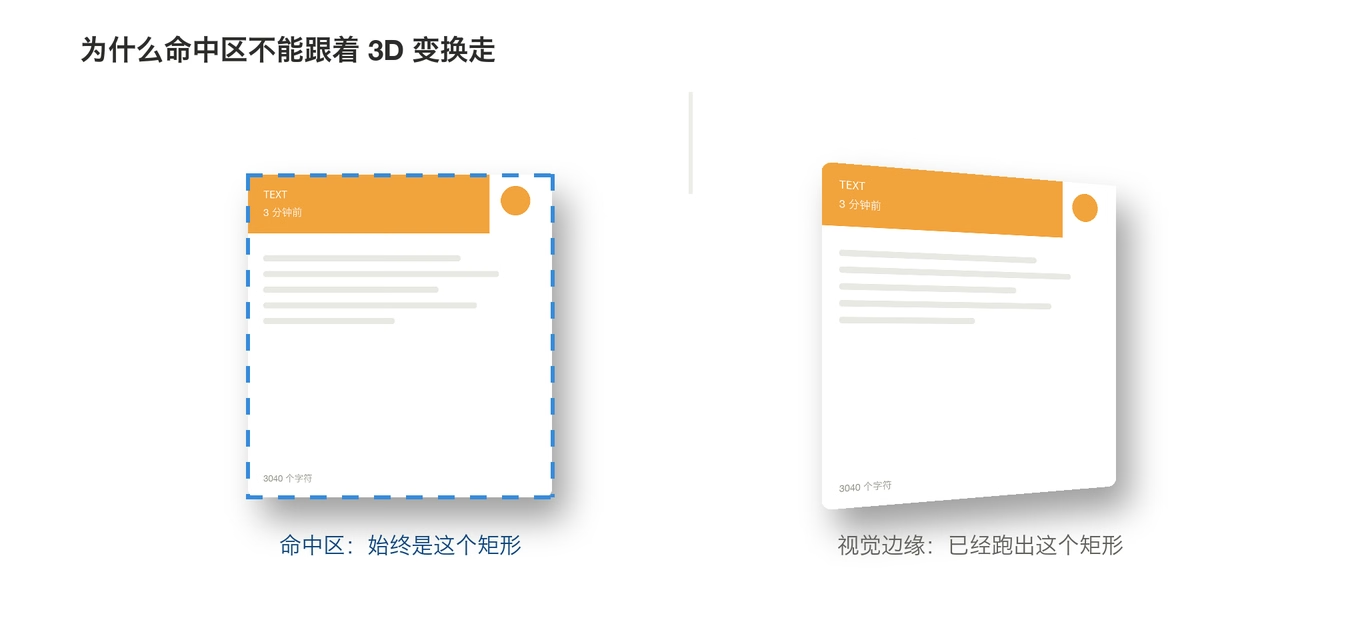
左边蓝色虚线是命中区,右边是倾斜后的视觉边缘。它们故意不重合:命中永远是那个没倾斜的矩形,倾斜只是画出来的样子。
再加一层兜底
光钉住命中区还不够。屏幕有缩放、浮点有误差,鼠标正好压在边界上时仍可能抖一下,而「抖一下」就是一次可见的闪。
所以 ended 之后不立刻复位,延迟 0.12 秒再说,期间只要再收到 active 就取消:
1
2
3
4
5
case .ended:
    resetWork?.cancel()
    let work = DispatchWorkItem { isHovering = false; tilt = .zero }
    resetWork = work
    DispatchQueue.main.asyncAfter(deadline: .now() + 0.12, execute: work)
0.12 秒这个值试出来的:一帧(16ms)挡不住抖动,再长就会出现「鼠标已经走了、卡片还赖着」的残影。
两层的分工是——contentShape 解决结构性的抖动(命中区形状变了),延迟解决数值性的抖动(边界上的误差)。只做前者能好八成,但没根治。
七、把它做成可调的
效果调完我自己满意了,但这是给别人用的软件,凭什么我的口味就是对的?
于是加了两样东西:总开关(默认关闭)和强度滑杆(0…1)。
强度不是直接乘到角度上就完事,四个参数要一起跟着走,否则「弱」的时候只有角度变小、放大和阴影还是满的,看起来会很怪:
1
2
3
4
5
6
7
8
9
static func parameters(for strength: Double) -> MTCardTiltParameters {
    let s = min(1, max(0, strength))
    return MTCardTiltParameters(
        maxAngle: 10 * s,          // 最大倾角 10°
        perspective: max(0.01, 1.2 * s),
        scale: 1 + 0.04 * s,       // 最多放大 4%
        lightOpacity: 0.26 * s     // 最多压暗 26%
    )
}
perspective 那个 max(0.01, ...) 是个下限保护。perspective: 0 在 SwiftUI 里的语义是「完全没有透视」(我实测过,就是正交投影,不会崩),但既然「0 透视」和「关掉这个效果」本来就是一回事,索性夹到一个非零值,省得 0 出现在任何除法里。
强度入参还要做防御,因为这个值存在 UserDefaults 里,用户(或者某个更早的版本)可能塞进来任何东西:
1
2
3
4
5
6
7
8
9
static func normalizedTiltStrength(_ value: Double) -> Double {
    guard value.isFinite else { return tiltStrengthDefault }   // NaN / inf 回退到默认
    return min(1, max(0, value))
}

/// 总开关关掉时直接归零
static func effectiveTiltStrength(enabled: Bool, strength: Double) -> Double {
    enabled ? normalizedTiltStrength(strength) : 0
}
effectiveTiltStrength 这个小函数是把「开关」和「强度」两个独立状态收成一个出口,避免 UI 层到处写 if enabled。自检里为它专门写了 18 条断言:边界夹紧、单调性、NaN 回退、开关关闭时必须归零。
为什么默认关闭
这是个锦上添花的效果,不是功能。默认开着会带来三个问题:每帧重绘(虽然只在 hover 时)、对晕动症用户不友好、以及「第一次打开的人会以为这软件在炫技」。
所以默认关闭,滑杆置灰,用户自己去「外观」tab 里打开。打开之后如果嫌夸张,往左拉——把选择权交出去,比猜一个「最佳值」靠谱。
顺便说一句,我自己最后停在 60% 左右。注意这个 60% 不是滑杆坐标上的「原版强度」——perspective = 1.2 × 0.6 = 0.72,换算回来约 1/420,是 tvOS 的 1.2 倍。滑杆上的 50% 才对应 perspective 0.6,也就是 tvOS 的 1/500。
八、几个不怎么显然的细节
zIndex 不能省。 卡片倾斜 + 放大之后会溢出自己的格子,如果旁边那张卡片是后画的,就会把溢出部分盖住,看起来像被切了一刀。
1
.zIndex(isTilting ? 1 : 0)
ScrollView 会裁剪溢出内容。 这个问题我一开始误判成「被顶部工具栏盖住了」,还去改 header 高度。实际是 ScrollView 默认按 bounds 裁剪,卡片往上抬的那十几 pt 被裁掉了。macOS 14+ 有现成的开关:
1
.scrollClipDisabled()
两条动画曲线要分开。 跟随鼠标的角度必须够快,不然手感发黏;但「进入/离开」的浮起要有点回弹:
1
2
.animation(.easeOut(duration: 0.12), value: tilt)                    // 跟手
.animation(.spring(response: 0.3, dampingFraction: 0.75), value: isHovering)  // 浮起/落下
如果把跟随也做成 spring,鼠标划快的时候卡片会「追不上」,一路滞后。
headless 环境测不了 hover。 这台机器上跑起来的 GUI 进程拿不到 window server 会话,onContinuousHover 根本不触发。所以加了个环境变量后门,直接把某张卡片钉在指定倾角上,专门用来截图核对角度、方向和会不会压到邻居:
1
MTPASTE_TILT_TEST="2:0.9,-0.5" ./MTPastePro --show
(2: 是卡片序号,后面是归一化的 x/y。)这个后门只用于调试,但确实救了我好几次——没法交互验证的时候,就把「交互产生的状态」变成「可以直接注入的状态」。
收尾
一条 hover 倾斜,从「两行代码」做到能上线,中间隔着的其实是四件事:
m34只有在有z的时候才生效,它和旋转是配套的;- SwiftUI 的
perspective不是m34,而且换算常数跟视图尺寸有关,必须实测; - 3D 变换会改命中区,视觉和命中必须分开,否则边缘就是 60fps 闪烁;
- 参数要能调,尤其当「正确值」本身就是主观的时候。
至于 Apple TV 那套效果,抄参数容易,抄到「为什么是这个参数」才算抄明白——HIG 说视差要「几乎察觉不到」,而我在桌面端最后用的是它两倍的强度,这不是抄错了,是屏幕距离和使用场景不一样,同一个数字不可能同时合适。
这也是为什么最后落在一根滑杆上。