
前言
本文具有强烈的个人感情色彩,如有观看不适,请尽快关闭. 本文仅作为个人学习记录使用,也欢迎在许可协议范围内转载或分享,请尊重版权并且保留原文链接,谢谢您的理解合作. 如果您觉得本站对您能有帮助,您可以使用RSS方式订阅本站,感谢支持!
装机最怕的就是临到用时找不到趁手的工具。这篇文章把 Rufus 这个装机利器整理记录一下,方便以后重装系统、帮朋友装机器时直接照着做。内容主要参考了 IT之家对 Rufus 4.16 的报道,以及 Rufus 中文官网的使用指南,文末都标了出处。
一、Rufus 是什么
Rufus 是一款免费、开源的 Windows 启动盘制作工具,能把 ISO 镜像快速、可靠地写入 U 盘,用来安装或修复 Windows / Linux 系统。它有几个让人放心的原因:
- 速度快:针对 USB 闪存盘做了写入优化,比很多同类工具快不少。
- 兼容性广:支持 Windows、Linux、UEFI 与 BIOS,覆盖新旧电脑和各种 ISO 镜像。
- 安全透明:开源项目,软件体积小,无捆绑、无广告,每一步操作都清晰可控。
- 便携运行:提供便携版(绿色版),双击即可启动,不需要安装。
二、为什么用 Rufus
市面上的启动盘工具有不少(Ventoy、UltraISO、微软官方「媒体创建工具」等),Rufus 的优势在于:
- 体积小、启动快:单文件几百 KB 到几 MB,打开即用。
- 对老旧机器友好:MBR + BIOS 方案在老电脑上兼容性极好。
- 写入可靠性高:会校验写入、可检测坏块,启动盘成功率更高。
- Windows 11 的「破解」选项:能一键跳过 TPM、安全启动、联网和 Microsoft 账户限制(见第六节)。
如果你只是偶尔装一次系统,微软官方工具也够用;但要做可重复、可控、兼容性最好的启动盘,Rufus 是首选。
三、准备工作
动手之前先备齐三样东西:
- 一个 8GB 以上的 U 盘(建议 16GB 起,Windows 11 镜像现在普遍超过 5GB)。
- 一份 Windows ISO 镜像:从微软官网或可信渠道下载。
- 备份 U 盘里的数据:制作过程会清空整个 U 盘,且不可恢复。
四、制作 Windows 启动 U 盘(三步法)
整个过程只要三步,几分钟就能搞定。
第 1 步:插入 U 盘并打开 Rufus
把 U 盘插到电脑上,运行 Rufus(便携版双击即可)。软件会自动识别插入的 U 盘,请先确认「设备」一栏显示的是你要写入的那块 U 盘。
第 2 步:选择 ISO 镜像
在「启动类型选择」里选「磁盘或 ISO 镜像」,点击右侧的「选择」按钮,找到你下载好的 Windows ISO 文件。Rufus 会自动识别镜像信息(版本、架构等)。
第 3 步:设置并开始写入
- 新电脑:分区方案选 GPT,目标系统类型选 UEFI(非 CSM)。
- 老电脑:分区方案选 MBR,目标系统类型选 BIOS 或 UEFI-CSM。
确认设备名称无误后,点击「开始」,等待进度条跑完即可。
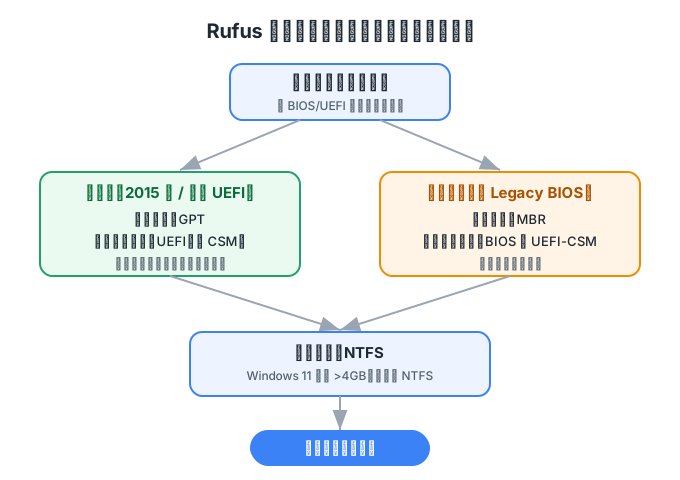
不知道怎么选 GPT/MBR、UEFI/BIOS?看上面这张图:新电脑一律 GPT + UEFI;只有老掉牙、只支持 Legacy BIOS 的机器才用 MBR + BIOS。
五、关键选项说明
Rufus 主界面选项不少,下表把装机最常用的一列说清楚:
| 选项 | 含义 | 建议 |
|---|---|---|
| 设备 | 目标 U 盘 | 确认是你打算清空的那个盘 |
| 引导类型选择 | 来源:ISO 镜像 / 磁盘镜像 / 自由空间 | 选「磁盘或 ISO 镜像」并「选择」文件 |
| 分区方案 | 磁盘分区表格式 | 新电脑 GPT,老电脑 MBR |
| 目标系统类型 | 启动方式 | UEFI(新)/ BIOS 或 UEFI-CSM(老) |
| 文件系统 | U 盘格式 | NTFS(Win11 镜像 >4GB 必须用) |
| 簇大小 | 分配单元 | 默认即可,无需改动 |
| 卷标 | U 盘名称 | 随便起,便于识别 |
为什么文件系统要用 NTFS? 因为 Windows 11 的 install.wim 经常超过 4GB,而 FAT32 单个文件上限就是 4GB,写不进去。Rufus 会处理好「NTFS 分区 + UEFI NTFS 引导」这套组合,让老主板也能从 NTFS 启动盘引导。
六、Windows 11 的特殊处理
Windows 11 官方要求 TPM 2.0、安全启动,并且安装时要联网、登录 Microsoft 账户。Rufus 在写入时提供了几个非常实用的自定义安装选项,可按需勾选:
- 移除对 4GB+ 内存、安全启动、TPM 2.0 的要求:让不满足硬件要求的老机器也能装 Win11。
- 绕过联网和 Microsoft 账户要求:安装过程不强制联网、可创建本地账户。
这些选项出现在点「开始」后的弹窗里,按需勾选即可。注意:绕过硬件要求只是「能装」,老机器跑 Win11 的体验未必好,自行权衡。
七、从 U 盘启动并安装系统
制作完成后,把 U 盘插到目标电脑:
- 开机/重启,在出现品牌 Logo 时连续按 F12 / F11 / Esc / Del(不同品牌按键不同)进入启动菜单。
- 在启动菜单里选择你的 U 盘(通常显示为 U 盘品牌名或「UEFI: xxx」)。
- 进入 Windows 安装界面,按提示分区、安装即可。
如果进不去启动菜单,可能需要进 BIOS 关闭「安全启动」或把 U 盘调到启动顺序首位,具体看电脑厂商说明。
八、版本动态:4.16 Beta 绕过 UEFI NTFS 漏洞
根据 IT之家 2026-10-31 的报道,Rufus 4.16 Beta 主要绕过一个影响「数百万台 PC」的 AMI UEFI NTFS 驱动缺陷:
- 该缺陷存在于 AMI 的 UEFI NTFS 驱动(版本
0x10000),常见于华硕、技嘉、戴尔、英特尔等厂商的主板/整机固件中。 - 当 NTFS 文件的数据被分散存储在多个不连续簇时,该驱动可能读错数据,导致进入 UEFI 后启动盘校验失败(在 Windows/Linux 里校验却正常)。
- AMI 在 2024 年初就确认了该问题但未修复;由于主板厂商很少频繁更新固件,Rufus 选择绕过方案:确保文件连续写入 NTFS 介质,避免触发碎片化读取错误。
4.16 同时改进了 USB 3.2+ 设备识别、修复了「以 ESP 方式写入」占用整盘的回归问题、更新内嵌 GRUB 至 2.16,并修复了多个安全漏洞。装机时建议直接用最新版,少踩坑。
九、下载与官网
- 官方网站(最新版、英文):https://rufus.ie/
- Rufus 中文官网(含使用指南、下载):https://rufux.cn/
建议始终从官网或中文站下载,避免第三方修改版捆绑垃圾软件。
参考资料
本文整理自以下公开来源,版权归原作者所有:
- IT之家:《开源装机工具 Rufus 4.16 Beta 发布:绕过影响数百万台 PC 的 UEFI NTFS 漏洞》—— https://www.ithome.com/1/020/452.htm
- Rufus 中文官网(鲁弗斯)使用指南与介绍 —— https://rufux.cn/index.html(详细步骤见 https://rufux.cn/guide.html)
- Rufus 官方网站 —— https://rufus.ie/