前言
本文具有强烈的个人感情色彩,如有观看不适,请尽快关闭. 本文仅作为个人学习记录使用,也欢迎在许可协议范围内转载或分享,请尊重版权并且保留原文链接,谢谢您的理解合作. 如果您觉得本站对您能有帮助,您可以使用RSS方式订阅本站,感谢支持!
原文:UIVisualEffectView Tutorial: Getting Started — Kodeco,作者 Ron Kliffer(Ryan Nystrom 撰写初版,Ron Kliffer 更新至 Xcode 12 / Swift 5 / iOS 14)。本文为个人学习整理,英文版内容与原文保持一致。
自 iOS 7 起,iOS 的设计发生了翻天覆地的变化,模糊(blur)在 App 设计里就一直扮演着重要角色。用得恰当,模糊能显著提升 App 的易用性和观感。
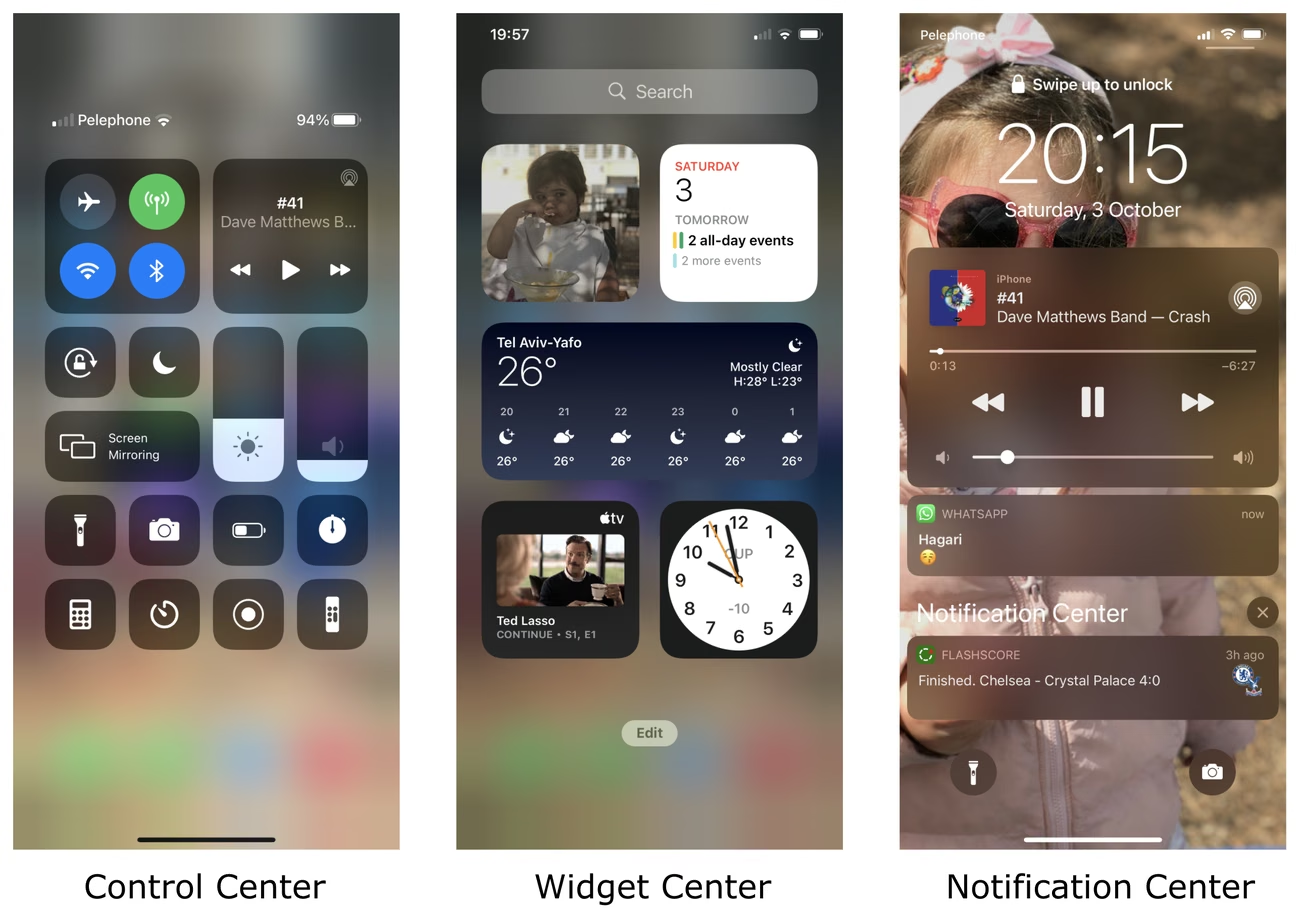
Apple 在系统层面把模糊用得炉火纯青,两个典型例子是控制中心(Control Center)和 iOS 14 新增的小组件中心(Widget Center)。它们模糊背景,是为了保留操作的上下文——控制中心和Widget Center 本身并不是独立的 App,而是浮在当前 App 之上的面板。
通知中心(Notification Center)同样使用模糊效果,但它不是模糊整个背景,而是每个通知扩展、每条通知各自拥有一块模糊背景。除了好看,这种模糊还能让每个元素恰到好处地凸显出来。
那么怎么在自己的 App 里复刻这类模糊?用内置的 UIVisualEffectView 就行!这篇教程会讲清楚用模糊让 App 脱颖而出的一切,包括:
- 模糊的原理
- 模糊的设计策略
- 如何使用
UIVisualEffectView
往下读,开始吧。
开始动手
点击下载教程材料(含初始与完整工程)即可获取配套源码,其中 starter 是初始工程、final 是完成后的工程。
为了学习模糊的用法,你要给一个全新的《格林童话》App 加上模糊效果——它叫 Grimm。
这个 App 展示一个童话故事库。用户点开某个童话,App 就呈现完整故事;用户还能自定义显示字体、文本对齐方式,甚至配色主题。
在 Xcode 中打开 Grimm.xcodeproj,打开 Main.storyboard,看看 App 里的视图控制器,如下图所示:
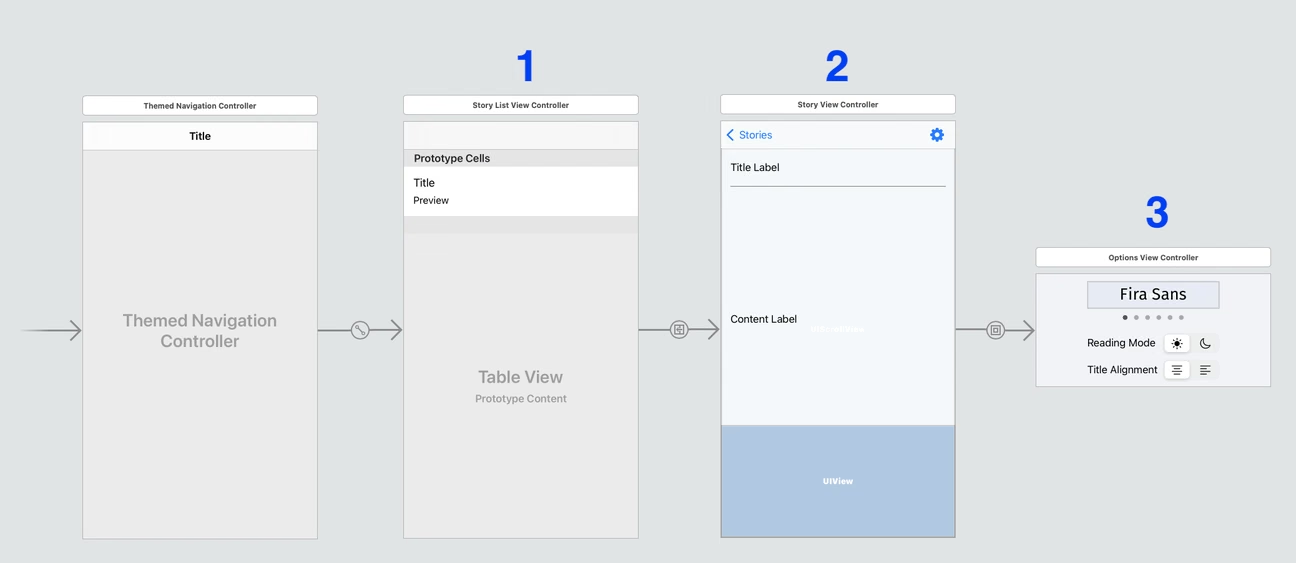
图里第一个视图控制器可以忽略,它只是 App 的根导航控制器,根视图控制器是 StoryListViewController。按编号依次看:
- 第一个是
StoryListViewController,显示数据库中所有童话的列表。 - 点击列表中的故事会 segue 到
StoryViewController,显示所选童话的标题和正文。 OptionsViewController嵌在StoryViewController里,显示可用的字体、文本对齐和颜色选项。点击导航栏右上角的设置图标即可显示。
编译运行,你会看到初始界面:
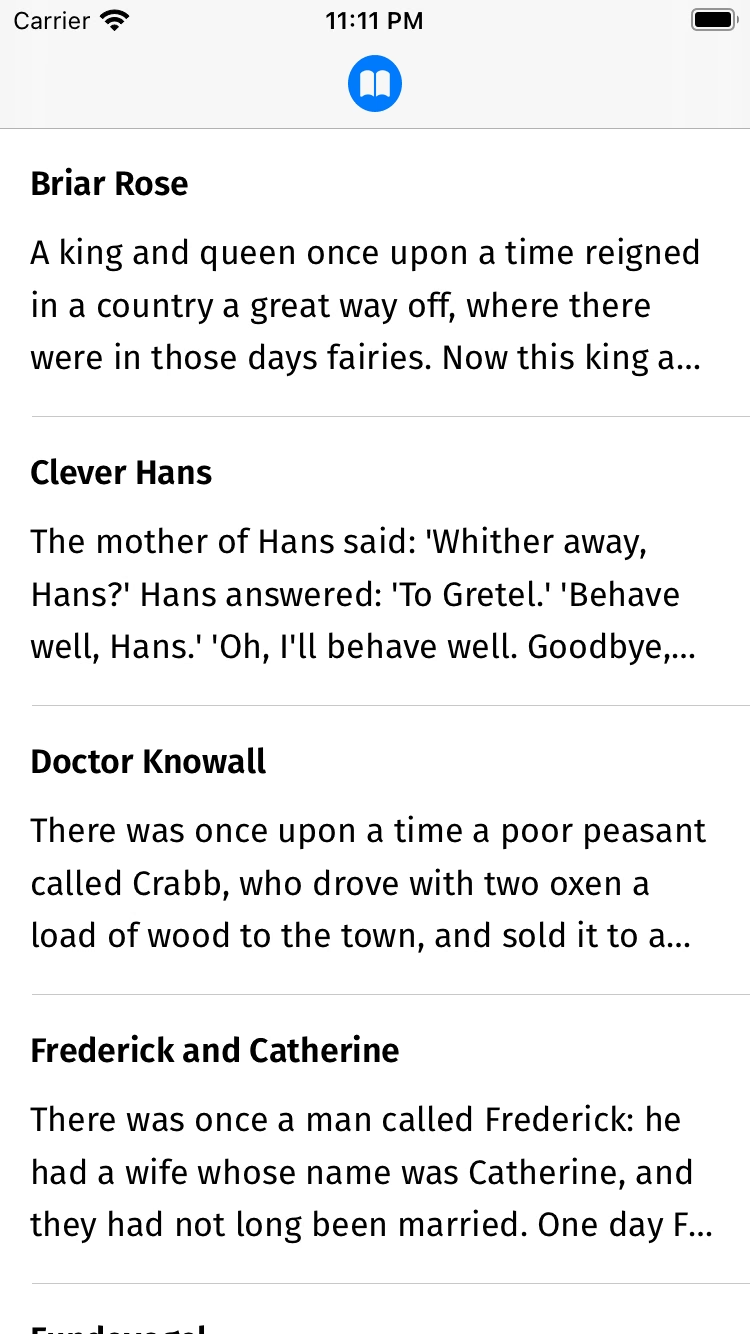
尽情探索一下这个 App:选不同的故事、点设置图标、滑动切换字体和阅读模式,摸清界面是怎么运作的。
在继续之前,有必要先弄明白模糊的原理。接下来两节会讲模糊是怎么工作的,以及使用它的设计准则。
模糊是怎么工作的
所有模糊都始于一张图片。要实现模糊,就对图片里的每个像素应用一种模糊算法(blurring algorithm),得到的结果就是原图均匀模糊后的版本。模糊算法的风格和复杂度各异,这一节讲一种常见算法——高斯模糊(Gaussian blur)。
模糊算法通常会检查图片的每个像素,用周围像素来算出该像素的新颜色值。举个例子,看下面这张理论上的像素网格:
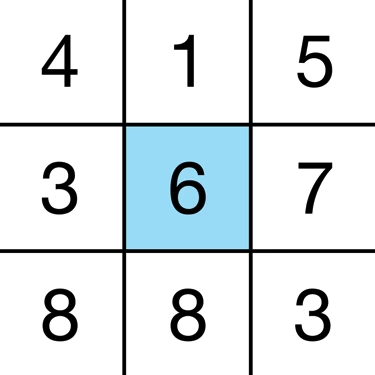
网格里每个格子代表一个像素,值在 1 到 10 之间。假设算法正在评估中心像素:它把周围像素的值取平均,再把这个平均值写回中心像素,于是得到新的像素网格:
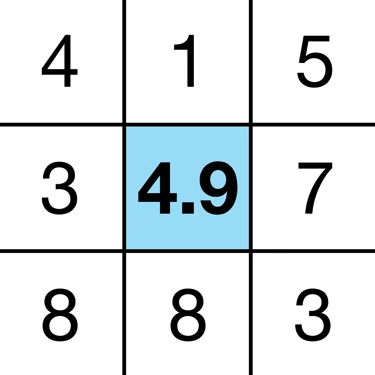
算法会对原图的每一个像素重复这个过程。
上面的例子只朝每个方向看了一个像素来求平均。但扩大模糊半径(blur radius)会加大图片的模糊程度,如下图所示:
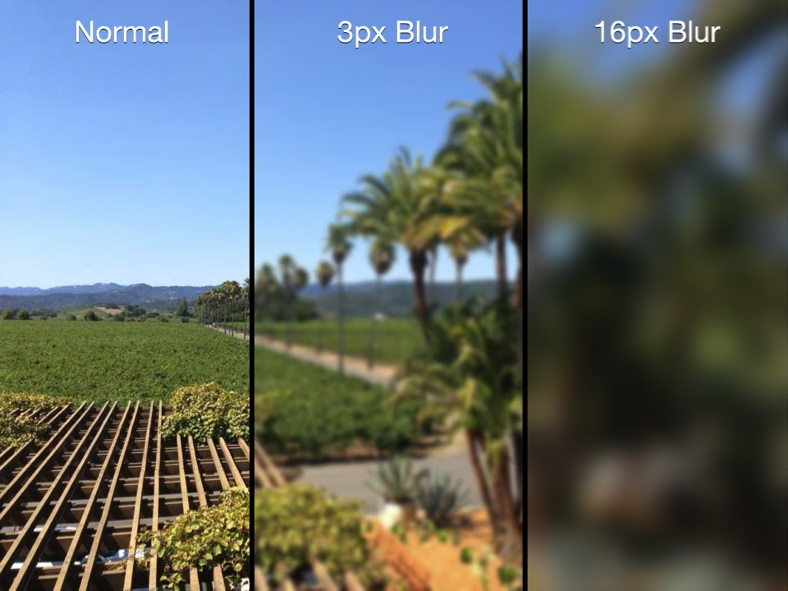
注:一般来说,模糊半径越大,处理图片所需的算力就越多。iOS 把大部分图像处理工作交给 GPU,以保持主线程空闲。
现在你多少知道模糊是怎么工作的了,那设计上该怎么用呢?下一节讲几条准则。
模糊的设计策略
人类天生会留意清晰的元素、忽略模糊的元素。信不信由你,这是我们眼睛工作方式带来的自然结果。当物体靠近或远离眼睛时,眼睛会对焦,这叫调节(accommodation),它帮助我们感知周围物体的深度和距离。
App 设计师利用这一点,把屏幕上不重要的元素模糊掉,把用户注意力引到剩下的清晰元素上。iOS 原生照片(Photos)App 的这张截图就是例子:
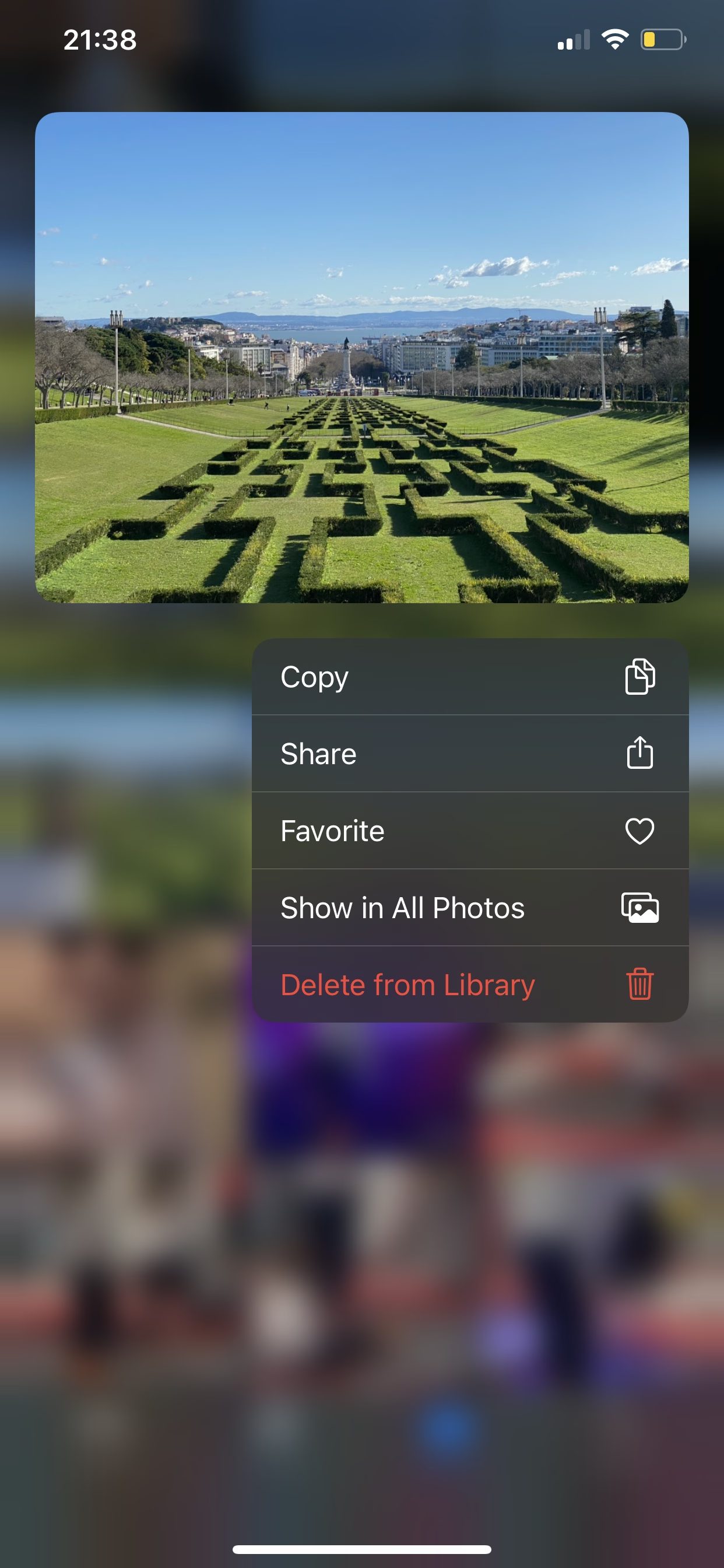
上图里背景界面还能认出来,但只是勉强可辨。这为用户提供了上下文感知(contextual awareness)——知道自己处在导航层级的什么位置。比如你关掉当前菜单后,理应回到背景里那个被模糊的视图。
遵循这套标准设计思路,用模糊把注意力引到真正重要的东西上,你基本不会出错。更多内容参见 iOS 人机界面指南的 Materials 一节。
注:小心别在移动 App 里过度使用模糊。模糊虽能做出很棒的效果,但用得不当或太频繁,反而会分散注意力、招人烦。
好,这些说完了,是时候真正上手加模糊效果了。
用 UIVisualEffectView 实现模糊效果
UIKit 提供了一整套视觉效果组件。其中 UIBlurEffect 尤其值得关注——它是 UIVisualEffect 的子类,正是你在导航栏、通知中心和控制中心里看到的那种漂亮模糊,而且你也能在自己的 App 里用它。
添加 UIBlurEffect
在这个项目里,你要用模糊让 OptionsViewController 从故事页面之上凸显出来。
打开 OptionsViewController.swift,在 viewDidLoad() 末尾加上:
1
2
3
4
5
6
7
8
9
// 1
view.backgroundColor = .clear
// 2
let blurEffect = UIBlurEffect(style: .light)
// 3
let blurView = UIVisualEffectView(effect: blurEffect)
// 4
blurView.translatesAutoresizingMaskIntoConstraints = false
view.insertSubview(blurView, at: 0)
上面代码做了什么:
UIVisualEffectView要真正模糊背后的内容,它的父视图必须是透明的。所以把view的背景色改成clear。- 创建一个
.light样式的UIBlurEffect,它定义了模糊风格。样式有很多种,去官方文档看完整列表。 - 用刚创建的模糊效果构造一个
UIVisualEffectView。这个类是UIView的子类,唯一职责就是定义并展示复杂的视觉效果。 - 关掉
blurView的 autoresizing mask 转约束(约束稍后手动加),并把它插到视图栈的最底层。如果把blurView加在最上层,它模糊的就是底下那些控件了!
接下来要确保 blurView 和视图的其余部分正确布局。在 viewDidLoad 末尾加上:
1
2
3
4
5
6
NSLayoutConstraint.activate([
  blurView.topAnchor.constraint(equalTo: view.topAnchor),
  blurView.leadingAnchor.constraint(equalTo: view.leadingAnchor),
  blurView.heightAnchor.constraint(equalTo: view.heightAnchor),
  blurView.widthAnchor.constraint(equalTo: view.widthAnchor)
])
这些约束让 blurView 的 frame 与 OptionsViewController 保持一致。
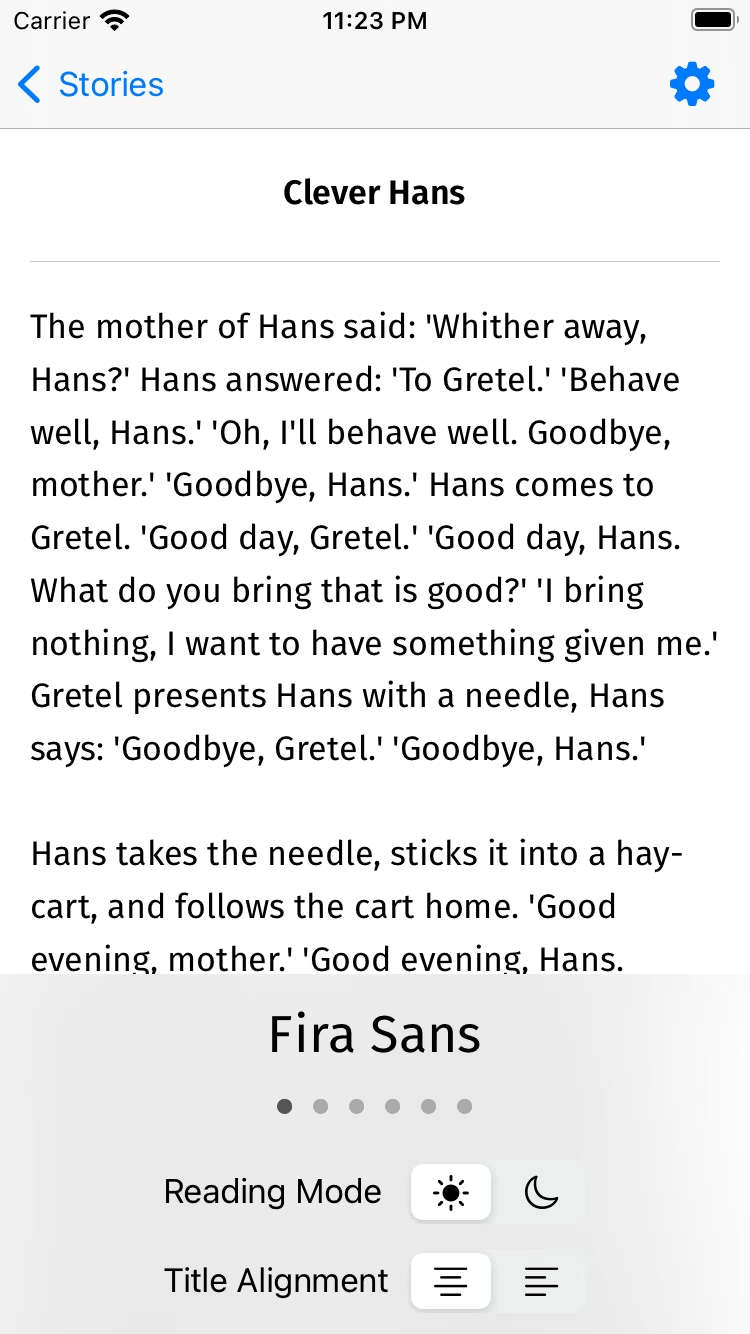
编译运行,选一个童话,点设置按钮,然后滚动文字,你会看到模糊实时更新:
切换 Reading Mode,注意模糊背景是怎么变化的:
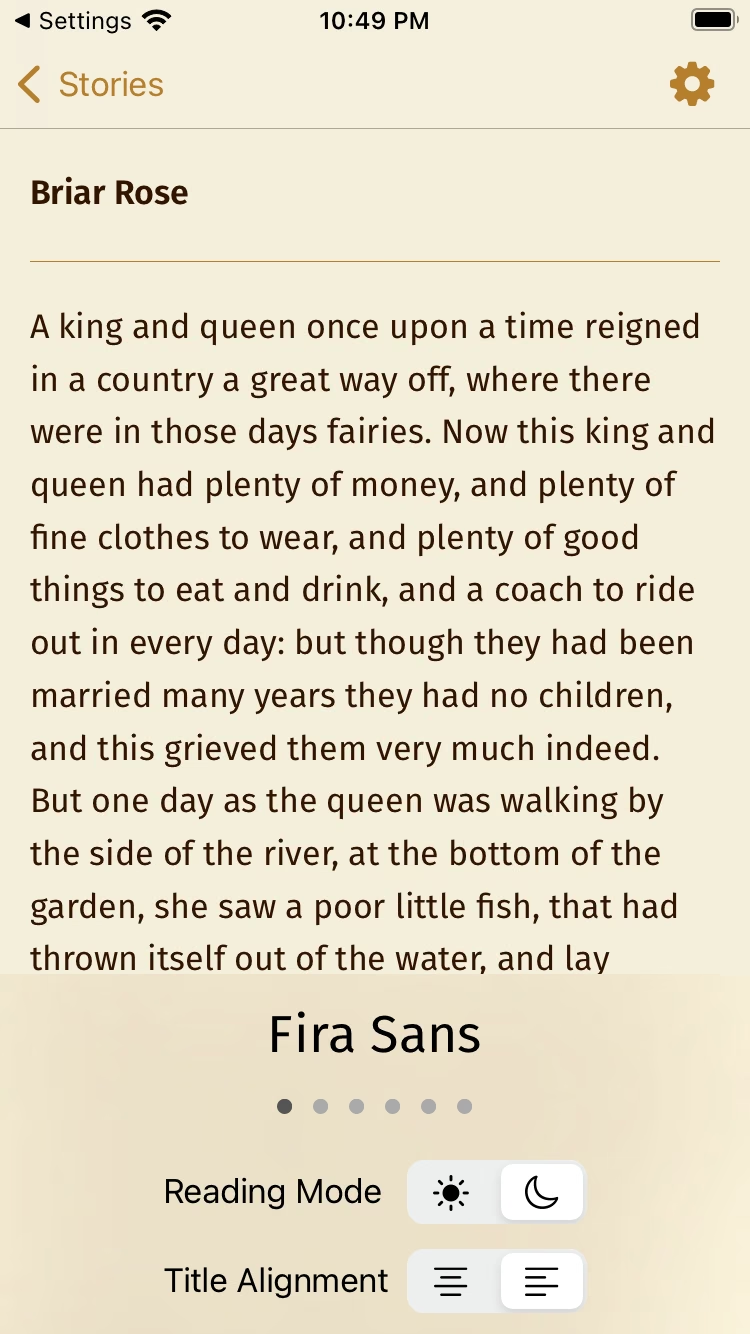
现在你的 App 里已经有了一个动态模糊效果——实现起来简单,看着还很棒。
给模糊加上鲜活感(Vibrancy)
模糊效果很棒,但 Apple 照例又往前推了一步:UIVibrancyEffect。Vibrancy 配合 UIVisualEffectView 使用,会调整内容的颜色,让它显得更鲜活。
下图展示了 vibrancy 如何让标签和图标从屏幕上「跳」出来,同时又与背景融为一体:
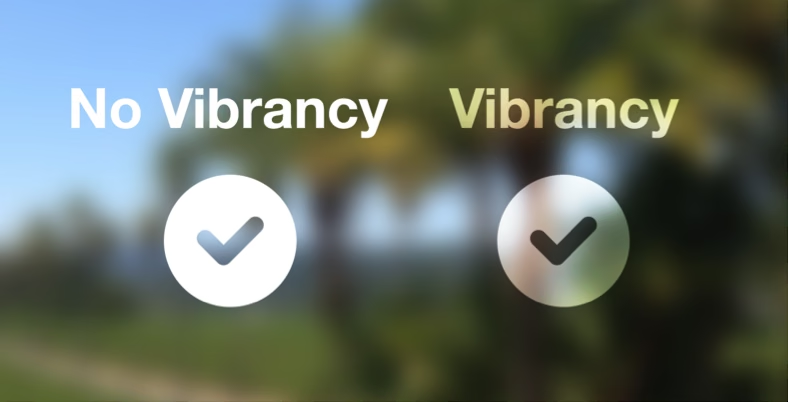
图左边是普通的标签和按钮,右边是加上 vibrancy 的标签和按钮。
注:你必须把
UIVibrancyEffect添加到一个已经用UIBlurEffect对象配置好的UIVisualEffectView的contentView上。否则根本没有模糊可供施加鲜活效果!
打开 OptionsViewController.swift,在 viewDidLoad() 末尾加上:
1
2
3
4
5
6
7
8
9
// 1
let vibrancyEffect = UIVibrancyEffect(blurEffect: blurEffect)
// 2
let vibrancyView = UIVisualEffectView(effect: vibrancyEffect)
vibrancyView.translatesAutoresizingMaskIntoConstraints = false
// 3
vibrancyView.contentView.addSubview(optionsView)
// 4
blurView.contentView.addSubview(vibrancyView)
上面的代码:
- 创建一个
UIVibrancyEffect,使用前面设好的blurEffect。UIVibrancyEffect是UIVisualEffect的另一个子类。 - 创建一个
UIVisualEffectView来承载 vibrancy 效果。过程和创建模糊完全一样。因为用了 Auto Layout,这里同样要关掉 autoresizing 转换。 - 把
optionsView加为 vibrancy 视图contentView的子视图,确保鲜活效果作用到包含所有控件的那个视图上。 - 把 vibrancy 视图加到模糊视图的
contentView上,效果就完整了。
接下来给 vibrancy 视图设置 Auto Layout 约束,让它和模糊视图同尺寸,再把 options 视图在 vibrancy 视图里居中。在 viewDidLoad() 末尾加上:
1
2
3
4
5
6
7
8
9
10
11
12
13
14
15
16
17
18
19
20
21
22
23
NSLayoutConstraint.activate([
  vibrancyView
    .heightAnchor
    .constraint(equalTo: blurView.contentView.heightAnchor),
  vibrancyView
    .widthAnchor
    .constraint(equalTo: blurView.contentView.widthAnchor),
  vibrancyView
    .centerXAnchor
    .constraint(equalTo: blurView.contentView.centerXAnchor),
  vibrancyView
    .centerYAnchor
    .constraint(equalTo: blurView.contentView.centerYAnchor)
])

NSLayoutConstraint.activate([
  optionsView
    .centerXAnchor
    .constraint(equalTo: vibrancyView.contentView.centerXAnchor),
  optionsView
    .centerYAnchor
    .constraint(equalTo: vibrancyView.contentView.centerYAnchor)
])
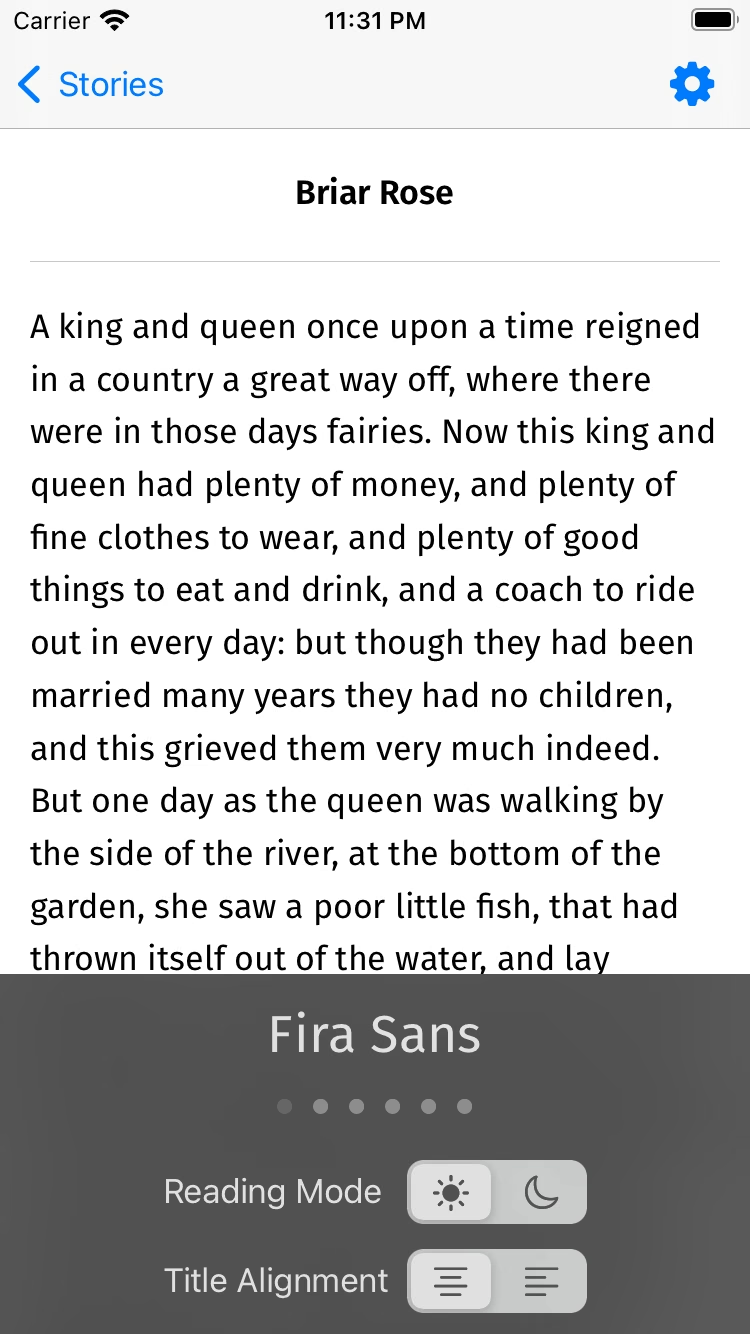
编译运行,进入选项页看看新的鲜活效果:
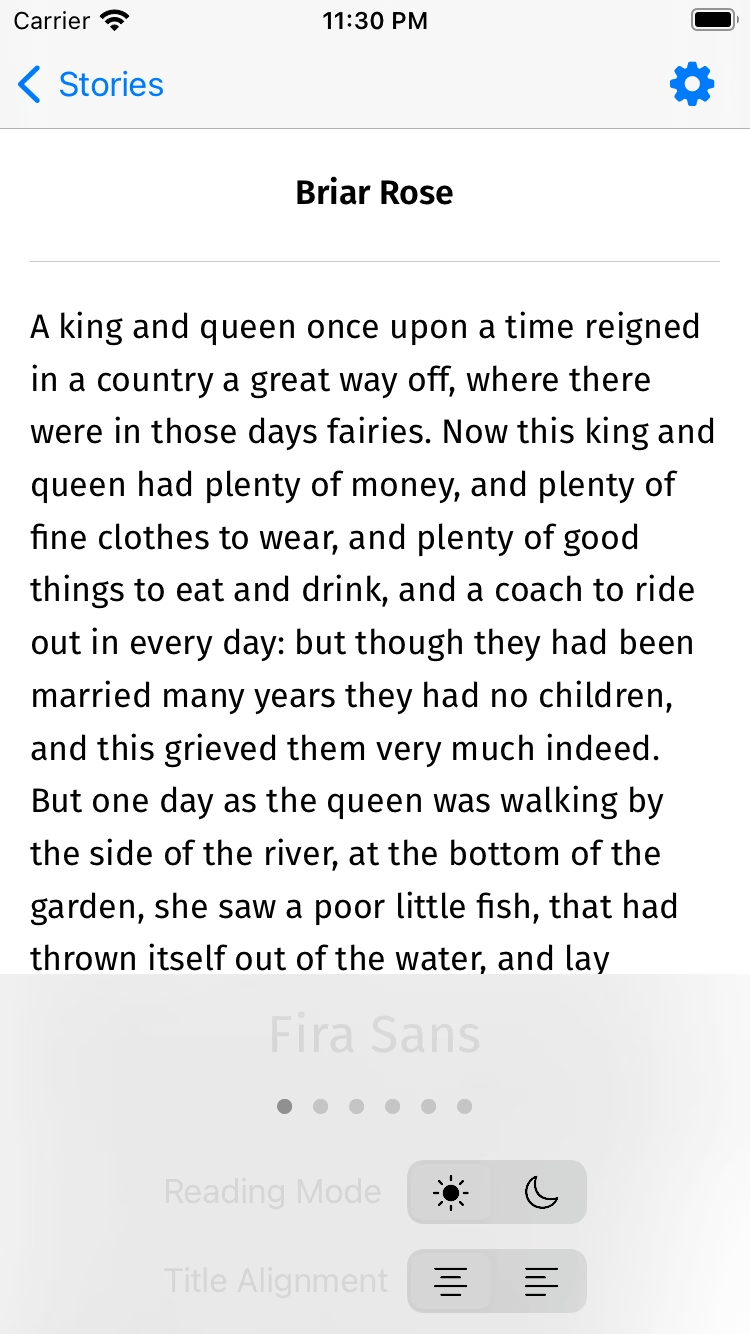
除非你的视觉对比度很高,否则这个 vibrancy 效果会让标签和控件很难读。怎么回事?
啊——模糊视图背后的内容是浅色的,而你用的是 .light 模糊样式,这纯粹是帮倒忙。
把 viewDidLoad() 开头初始化 blurEffect 那行改掉:
1
let blurEffect = UIBlurEffect(style: .dark)
从 light 改成 dark,背景和文字之间的对比度就上来了。
编译运行,现在你看到的是真正的鲜活感:
无障碍
不过说到模糊,还有最后一件事要考虑:如果用户关闭了模糊效果呢?
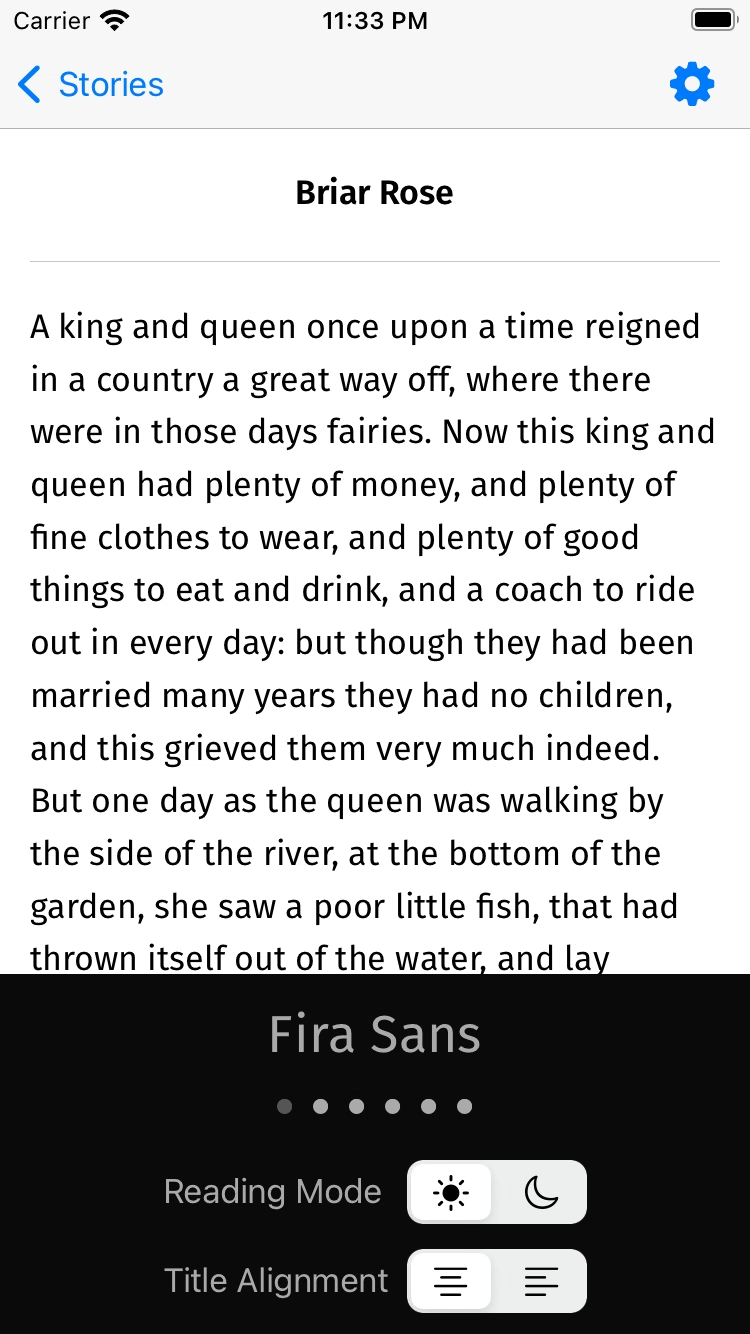
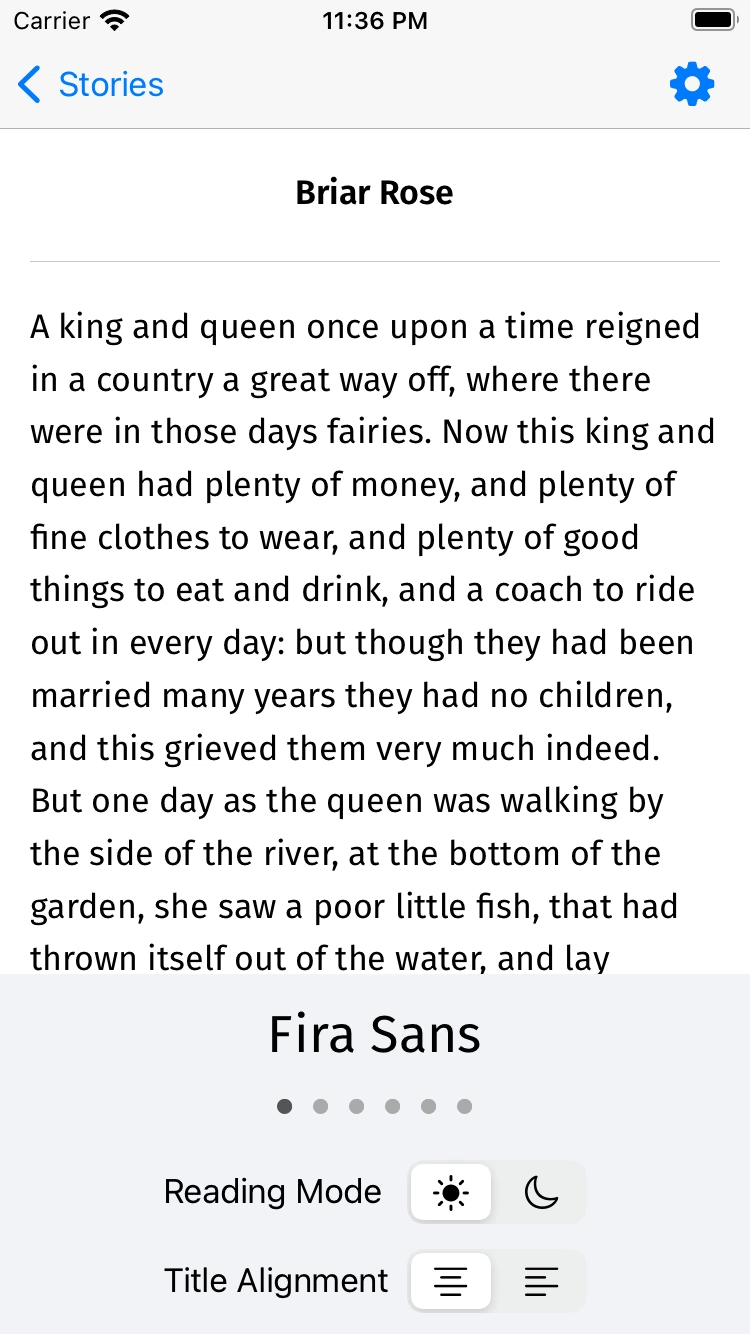
在模拟器或设备上打开设置 App,进入辅助功能 ▸ 显示与文字大小,开启减弱透明度(Reduce Transparency)。回到 App,再次打开选项页。
呃,有点太暗了。还是回到最初的样子更好。
好在可以用 UIAccessibility.isReduceTransparencyEnabled 检查这个无障碍设置是否开启。如果开了,就能改变 App 的外观和行为。
在 viewDidLoad() 里设置视图背景色之前加上:
1
2
3
guard !UIAccessibility.isReduceTransparencyEnabled else {
  return
}
这段代码检查「减弱透明度」是否开启。如果开了,就忽略你刚写的所有代码,回到没有任何模糊的原始布局。
编译运行,你会看到选项菜单的背景不再模糊了:
接下来去哪?
点击下载教程材料获取完整工程(zip 中的 final 目录)。
你已经看到了如何模糊图片,以及如何用 UIVisualEffectView 创建实时模糊效果。你也能同样轻松地把高级模糊效果加进自己的 App!还有更多效果和选项值得深入,继续探索的最佳去处是 Apple 官方 UIVisualEffectView 文档。
UIVisualEffectView 是实时更新的,所以你能用这些效果做出各种奇妙的事。虽然很容易就想「把所有东西都模糊掉」,但请记住前面关于克制使用、只在恰当之处使用的建议。和很多事情一样,在模糊与鲜活感这件事上,少即是多。
如果你对这篇 UIVisualEffectView 教程或视觉效果有疑问或想法,欢迎到原文页面下方的论坛讨论区交流!
原文链接:UIVisualEffectView Tutorial: Getting Started — Kodeco,Ron Kliffer(原作者 Ryan Nystrom)。本文为个人学习整理,英文版内容与原文一致。
配套源码:UIVisualEffectsView_Materials.zip(含
starter初始工程与final完整工程)。